Cómo Solucionar y Reparar Discos Duros Externos Corruptos en Mac
Cuando se presentan dificultades para acceder a un disco duro externo en un Mac, esto podría ser un indicativo de corrupción en el disco, lo que resultaría en un acceso restringido a archivos cruciales. En este artículo, exploraremos las causas comunes de la corrupción de discos duros externos en sistemas Mac y te guiaremos sobre cómo solucionar y reparar un disco duro externo corrupto en Mac.
Parte 1. Señales que indican que tu Disco Duro Externo puede estar Corrupto
Cuando un disco duro externo se corrompe en un Mac, podrías encontrarte con varios mensajes de error y comportamientos anormales que indican el problema. Estos incluyen mensajes como «El disco que insertaste no es legible por esta computadora,» «Disco no inicializado» y «Utilidad de Discos no puede reparar este disco.»
El disco podría no aparecer en el escritorio, o podrías experimentar un rendimiento lento, congelamientos frecuentes y sonidos inusuales cuando esté conectado. Los archivos y carpetas podrían desaparecer o volverse inaccesibles, y el disco podría desconectarse y reconectarse repetidamente. Utilidad de Discos podría mostrar errores o no reconocer el disco. Si notas alguno de estos síntomas, tu disco duro externo podría estar corrupto, y es crucial abordar el problema rápidamente para evitar la pérdida de datos y daños adicionales.
Los discos duros externos pueden corromperse por varios factores, incluyendo desconexiones abruptas durante la transferencia de datos, sobrecargas de energía, daños físicos, errores en el sistema de archivos, infecciones de malware/virus y defectos de fabricación. La expulsión incorrecta, los sectores defectuosos o el uso del disco en múltiples sistemas operativos sin expulsarlo de manera segura también pueden contribuir a la corrupción. Además, la edad y el desgaste pueden llevar al deterioro de los componentes internos con el tiempo. No te preocupes; este artículo te guiará sobre cómo reparar un disco duro corrupto en Mac.
También te podría interesar: Reparar disco duro externo que no aparece o no se reconoce en Mac
Parte 2. Solucionar Discos Duros Externos Corruptos en Mac sin Formatear
Método 1: Verificar las Conexiones USB IDE/SATA
Una posible causa de un disco duro externo corrupto en un sistema Mac es una conexión defectuosa o inestable. Esto podría deberse a problemas como cables desgastados, conectores sueltos, cortocircuitos o cables dañados. Para abordar este problema, se recomienda primero inspeccionar las conexiones entre el disco duro externo y el ordenador:
- Retira cualquier concentrador USB o conexiones de extensión y conecta directamente el dispositivo al ordenador.
- Desconecta y vuelve a insertar con cuidado el dispositivo externo en el puerto USB.
- Prueba el disco duro externo en otro puerto USB o en una computadora Mac diferente.
- Utiliza un cable USB alternativo para conectar el disco duro al Mac.
- Asegúrate de que todas las actualizaciones de software relevantes estén instaladas desde la App Store para descartar que controladores obsoletos estén causando que el disco duro externo no sea reconocido.
Método 2: Resolver un Disco Duro Externo Corrupto en Mac Usando Utilidad de Discos
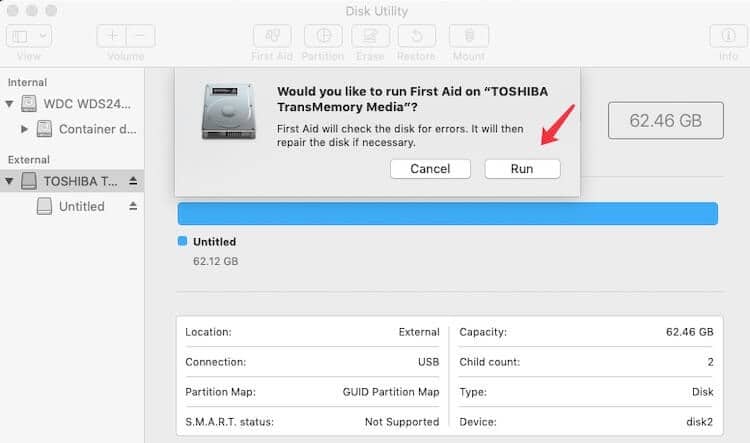
Si verificar las conexiones no resuelve el problema, podría haber un problema menor en el sistema de archivos que esté causando la falta de respuesta del disco. En tales casos, puedes intentar resolver el problema usando la aplicación Utilidad de Discos. Esta utilidad integrada en Mac es capaz de verificar y corregir problemas comunes como archivos corruptos y dispositivos externos. Para utilizar la aplicación Utilidad de Discos:
- Navega a «Aplicaciones«, luego a «Utilidades» y selecciona «Utilidad de Discos.»
- En la lista de discos mostrada en la barra lateral, elige el disco duro corrupto que deseas reparar.
Haz clic en «Primeros Auxilios» en la parte superior de la ventana de Utilidad de Discos para iniciar el proceso de reparación, que podría tardar un tiempo en completarse.
Método 3: Reparar el Disco Duro Externo Defectuoso con el Comando FSCK
Si la aplicación Utilidad de Discos no logra reparar el disco duro defectuoso, y tu Mac no puede reconocerlo o leerlo, puedes intentar usar el comando FSCK como un método alternativo de reparación. Esta herramienta de línea de comandos permite acceder a tus archivos inaccesibles almacenados en el dispositivo. Para reparar el disco duro externo usando el comando FSCK:
- Ve a «Finder«, luego selecciona «Utilidades» y elige «Terminal«.
- Escribe el comando «diskutil list» para mostrar todos los discos conectados en tu Mac.
- Identifica el disco duro externo que deseas reparar en la lista y anota su identificador de disco (por ejemplo, disk0, disk1, disk2, disk#).
- Reinicia tu Mac y mantén presionadas las teclas «Command + S» antes de que aparezca el logo de Apple para iniciar en Modo de Usuario Único.
- Ingresa el comando «/sbin/fsck –fy» seguido de «/sbin/fsck_hfs -fy /dev/[identificador de disco]» (reemplaza «hfs» con el sistema de archivos de tu disco duro externo y «[identificador de disco]» con el identificador del disco).
- Una vez que el comando FSCK termine de verificar y reparar errores en el disco duro externo, escribe «reboot» en el terminal para reiniciar tu Mac.
Parte 3. Reparar un Disco Duro Externo en Mac Formateando el Dispositivo
Formatear el disco duro corrupto se convierte en una solución viable cuando otros métodos no han logrado reparar el disco. Este paso podría ser necesario si el formato del disco y la estructura del directorio han sufrido daños significativos.
Sin embargo, es esencial estar consciente de que formatear el disco dará como resultado la eliminación completa de todos sus datos. Para evitar la pérdida de datos, se recomienda encarecidamente recuperar cualquier dato crucial del disco duro externo corrupto en Mac antes de proceder con el formateo, especialmente si no tienes una copia de seguridad actualizada y completa de tus datos.
Parte 4. Recuperar Datos de Discos Duros Externos Corruptos en macOS
Para recuperar datos perdidos de un disco duro externo corrupto en Mac, el software especializado de recuperación de datos como iBoysoft Data Recovery resulta valioso. Esta herramienta está diseñada para recuperar datos perdidos de discos duros externos que se han vuelto ilegibles o no reconocibles debido a la corrupción, formateo u otros problemas.
Soporta la recuperación de archivos de varios dispositivos de almacenamiento como memorias USB, tarjetas de memoria y pendrives, mientras también es compatible con una gama de tipos de archivos. Además, iBoysoft Mac Data Recovery es compatible con múltiples sistemas operativos de Mac, incluyendo las versiones más recientes de macOS.
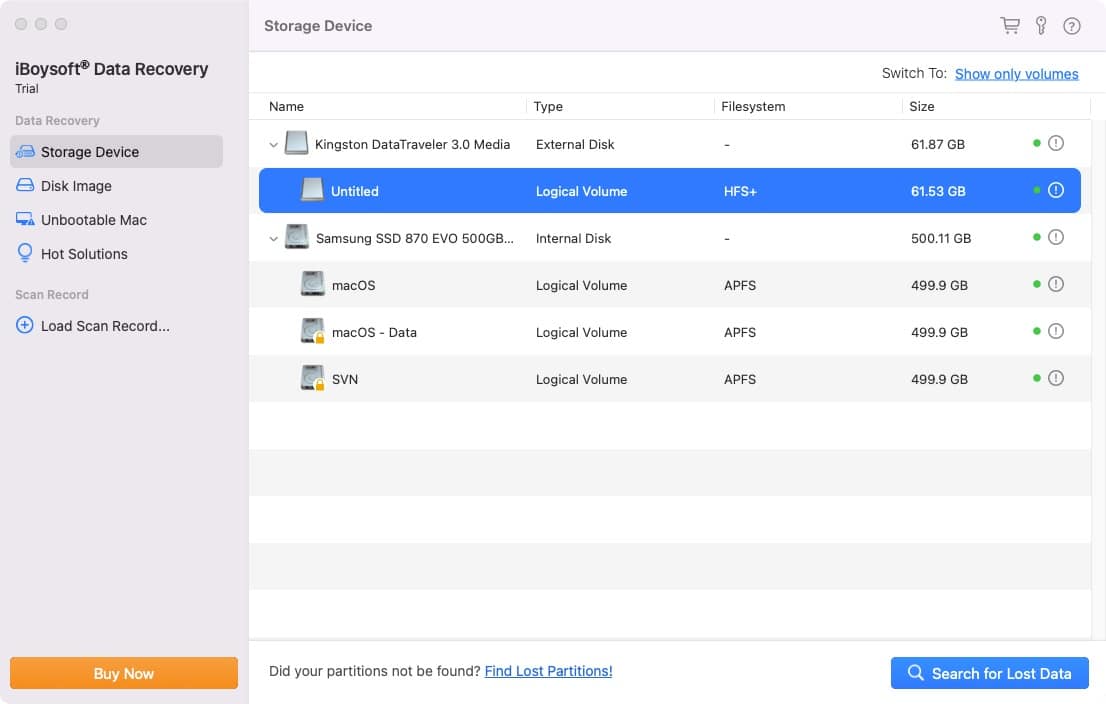
Para recuperar datos de un disco duro externo corrupto en Mac, sigue estos pasos:
- Descarga e instala iBoysoft Data Recovery en tu computadora con macOS. Conecta el disco duro corrupto y lanza el software.
- Selecciona tu disco corrupto y haz clic en «Buscar Datos Perdidos» para iniciar un escaneo de todos los archivos recuperables.
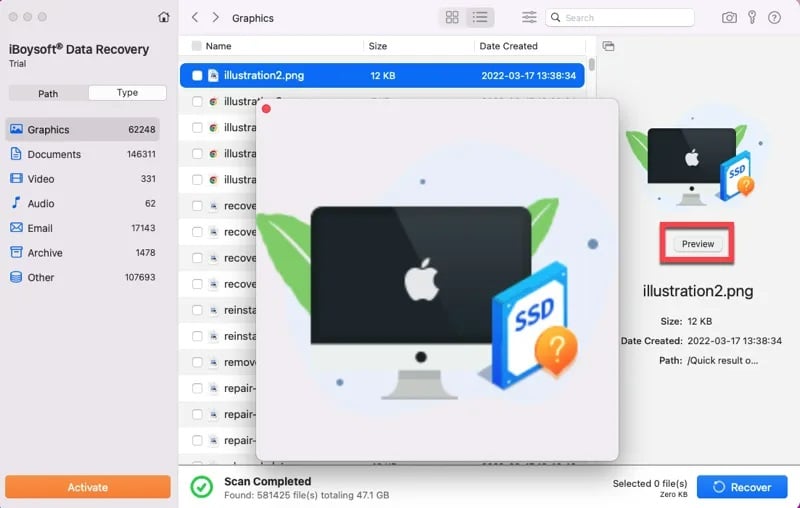
- Después de que el escaneo se complete, visualiza los archivos recuperados en la carpeta «Resultado Completo«, previsualiza su contenido y selecciona los archivos necesarios.
- Haz clic en «Recuperar» y guarda los archivos en un disco diferente y funcional para evitar sobrescribir datos. Finalmente, verifica los archivos recuperados para asegurar una restauración exitosa de todos los datos perdidos.
Una vez que hayas recuperado los datos del disco duro dañado, puedes proceder a formatearlo para resolver el problema y restaurar su usabilidad. Si el formateo del disco duro no tiene éxito o lleva a mensajes de error, es probable que el disco esté físicamente dañado y requiera reparación o reemplazo. Para evitar posibles problemas futuros, es aconsejable reemplazar el disco defectuoso con uno nuevo.
Parte 5. Cómo Reducir el Riesgo de Corrupción de Discos Duros Externos
Para reducir la probabilidad de corrupción de discos duros externos y garantizar la seguridad de los datos, es esencial seguir estas medidas preventivas:
- Evita desconexiones abruptas: Durante la transferencia de datos o cualquier operación de lectura/escritura, evita desenchufar el disco duro externo de forma abrupta. Las desconexiones abruptas pueden causar errores en el sistema de archivos y potencialmente corromper los datos. Además, utiliza cables USB o Thunderbolt de alta calidad para garantizar conexiones fiables.
- Protección contra sobretensiones: Protege tu disco duro externo conectándolo a un protector contra sobretensiones. Las subidas de tensión y las fluctuaciones eléctricas podrían dañar el disco, resultando en la corrupción o pérdida de datos.
- Manejar con cuidado: Trata tu disco duro externo con cuidado y evita someterlo a golpes físicos o caídas. El daño físico puede dejar el disco inservible y llevar a la corrupción de datos.
- Copias de seguridad regulares: Realiza copias de seguridad regulares de tus datos críticos en otra ubicación o en almacenamiento en la nube. Esta práctica asegura que, aunque el disco duro externo se corrompa, tus archivos esenciales permanezcan seguros y accesibles.
- Escaneo de malware: Escanea regularmente tu Mac y tu disco duro externo en busca de malware y virus. El software malicioso puede corromper los datos y comprometer la integridad de tus archivos.
Tal vez te interese: