Lo esencial en 30 segundos
- Que se apague de golpe jugando casi siempre es temperatura, no una avería. Es una protección del propio equipo para no dañarse: corta la corriente antes de que el procesador o la gráfica pasen de la zona de 95-100 °C.
- Lo primero es medir, y se hace gratis. Con HWiNFO o MSI Afterburner ves a qué temperatura se apaga; si se va por debajo de 80 °C el foco deja de ser el calor y pasa a la alimentación, la batería o la placa.
- Cómo se apaga te dice dónde mirar. Apagón limpio apunta a temperatura o alimentación; reinicio, a RAM o drivers; pantalla en negro con ventiladores girando, a la gráfica; y pantalla azul, a software o memoria.
- Si solo se apaga enchufado y aguanta con batería, el problema es el cargador. Un cargador que no es el original o que da menos vatios de los que pide el equipo provoca ese apagón en seco, como si tiraras del cable, justo cuando el juego exige más.
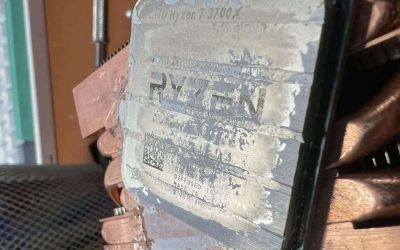
- Limpiar no siempre basta: a partir de tres años toca cambiar la pasta térmica. Si las temperaturas siguen altas tras quitar el polvo, el cambio de pasta parte de 60 €, y en portátiles gaming de gama alta con metal líquido (ROG, Legion, Predator, Raider, Blade) ronda los 150 € por el trabajo de contención que exige.
⏱ Lectura: 7 min
Estás en mitad de una partida y el portátil se apaga de golpe. Sin aviso, sin pantalla azul, sin nada. Lo vuelves a encender y arranca como si no hubiera pasado nada, hasta que vuelve a ocurrir. Si te suena, sigue leyendo: la causa casi siempre es la misma y tiene arreglo.
📋 Contenidos
- Por qué se apaga: no es una avería, es una protección
- Apagón, reinicio o pantalla negra: no es lo mismo
- Antes del apagón siempre viene el aviso
- Cómo confirmarlo en dos minutos
- Lo que puedes probar tú hoy mismo
- Polvo o pasta seca: cómo distinguirlo
- El cargador: la causa que nadie mira
- Cuando no es temperatura ni cargador
- Ajustes que bajan temperatura sin abrir el equipo
- Qué hacemos en el taller
- Preguntas frecuentes
Por qué se apaga: no es una avería, es una protección
Cuando un portátil se apaga de golpe jugando, en la inmensa mayoría de los casos no se ha roto nada. Lo que ha pasado es que el procesador o la gráfica han llegado a una temperatura límite y el propio equipo ha cortado la corriente para no dañarse. Es un mecanismo de seguridad, y de hecho es una buena noticia: significa que el hardware todavía se está protegiendo.
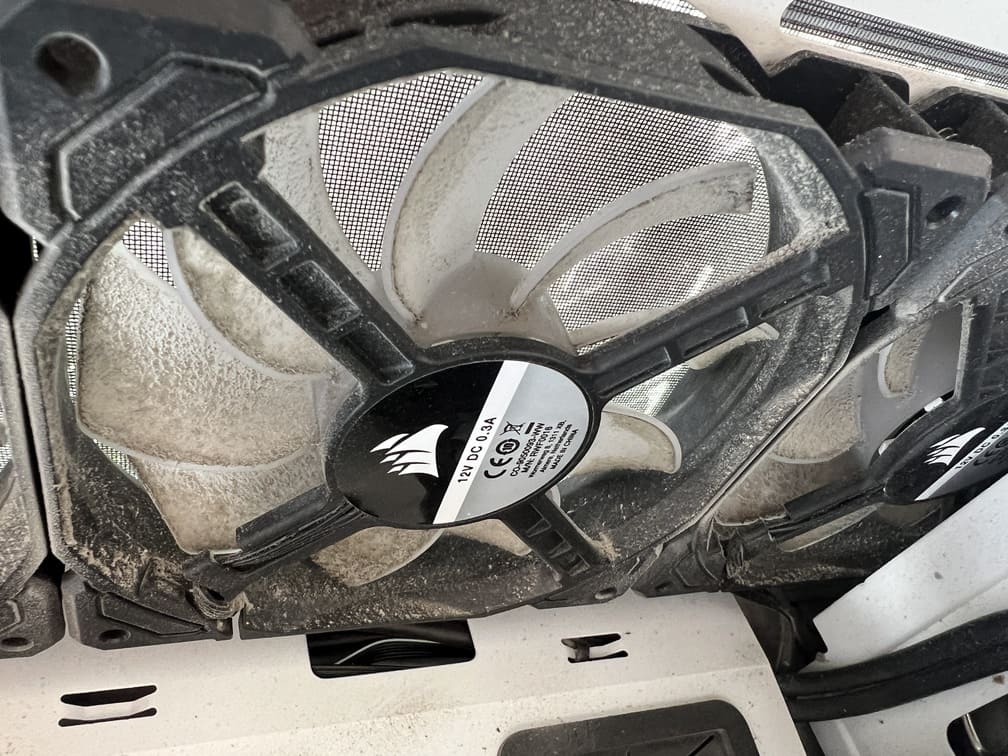
El problema es lo que hay detrás de esa temperatura. Un portátil gaming mete un procesador y una gráfica potentes en un chasis de dos centímetros de grosor. Todo el calor tiene que salir por unos disipadores pequeños y dos ventiladores. Cuando ese sistema pierde eficacia, el margen desaparece.
Y pierde eficacia por dos motivos, casi siempre a la vez: el polvo que tapa los disipadores y el material térmico degradado entre el chip y el disipador.
Apagón, reinicio o pantalla negra: no es lo mismo
Antes de nada, fíjate en cómo se apaga, porque cada patrón apunta a un sitio distinto y te ahorra dar palos de ciego:
| Qué hace | A dónde apunta |
|---|---|
| Se apaga en seco, como si tiraras del cable, sin aviso ni pantalla azul | Temperatura o alimentación |
| Se reinicia solo y vuelve a arrancar | Memoria RAM o controladores |
| Pantalla negra pero el equipo sigue encendido y con ventiladores | Tarjeta gráfica |
| Pantalla azul con código de error | Software, controladores o memoria |
Este artículo va del primer caso, que es con diferencia el más común en portátiles gaming. Si el tuyo se reinicia o da pantalla azul, te servirá más nuestra guía de cómo solucionar los errores de Windows.
Antes del apagón siempre viene el aviso
Un portátil no pasa de ir perfecto a apagarse de golpe. Hay una fase intermedia que casi todo el mundo nota pero pocos identifican: el throttling térmico.
Funciona así: cuando el procesador o la gráfica se acercan a su límite, el equipo baja la velocidad para generar menos calor. No te avisa, simplemente rinde menos. El patrón es muy reconocible:
- Los primeros cinco o diez minutos de partida van finos
- Los ventiladores suben y la zona del teclado se calienta
- Los fotogramas caen y se quedan clavados en una franja estrecha, por ejemplo entre 55 y 60, hagas lo que hagas con los ajustes gráficos
- Bajas sombras o quitas efectos y no mejora, porque el cuello de botella ya no es el juego
Si estás en esa fase, vas camino del apagón. Y es buen momento para actuar, porque el equipo todavía no ha sufrido.
Cómo confirmarlo en dos minutos
Antes de gastar un euro, confirma que es temperatura. Instala un programa gratuito de monitorización como HWiNFO o MSI Afterburner, déjalo abierto con las temperaturas a la vista y ponte a jugar.
🌡️ Qué buscar
- Si el procesador o la gráfica rozan los 95-100 grados justo antes del apagón, es temperatura sin ninguna duda.
- Si el equipo se apaga con las temperaturas por debajo de 80, el problema es otro: fuente de alimentación, batería o placa.
- Si baja el rendimiento a los diez minutos pero no llega a apagarse, es el mismo problema en fase más temprana.
Hay una prueba aún más sencilla: pon la mano cerca de la salida de aire mientras juegas. Si sale poco aire y el ventilador suena a tope, el disipador está tapado.
Lo que puedes probar tú hoy mismo
Antes de traerlo, estas cuatro cosas son gratis y a veces bastan:
- Superficie dura. Nada de cama, sofá o cojín. La tela tapa las rejillas de entrada de aire de la base y el equipo se asfixia.
- Levanta la parte trasera unos centímetros con cualquier cosa. Ese hueco extra baja temperaturas de forma apreciable.
- Revisa el perfil de energía. Muchos portátiles gaming traen modos de rendimiento; el modo equilibrado baja unos grados a cambio de poca cosa.
- Limita los fotogramas. Si el juego va a 200 fps cuando tu pantalla es de 144 Hz, estás generando calor para nada. Activa el limitador o la sincronización vertical.
Si con todo eso sigue apagándose, el problema está dentro y hay que abrirlo.
Polvo o material térmico: cómo distinguirlo
Las dos causas dan el mismo síntoma, pero no se arreglan igual y no cuestan lo mismo. La pista está en la antigüedad y en el comportamiento:
- Suele ser polvo si el equipo tiene uno o dos años, los ventiladores suenan mucho y el problema ha ido a peor de forma gradual. Se resuelve con una limpieza interna.
- Suele ser el material térmico si tiene tres años o más, o si ya le hiciste una limpieza y a los meses volvió el problema. Aquí la limpieza sola no basta.
Y aquí viene la parte que mucha gente desconoce: los portátiles gaming de gama alta no llevan pasta térmica, llevan metal líquido. Es una aleación que conduce el calor mucho mejor, y es lo que permite meter tanta potencia en un chasis fino. Lo montan buena parte de los ASUS ROG y Zephyrus, los MSI de las series GE, GT y Raider, varios Lenovo Legion, los Acer Predator y los Razer Blade.
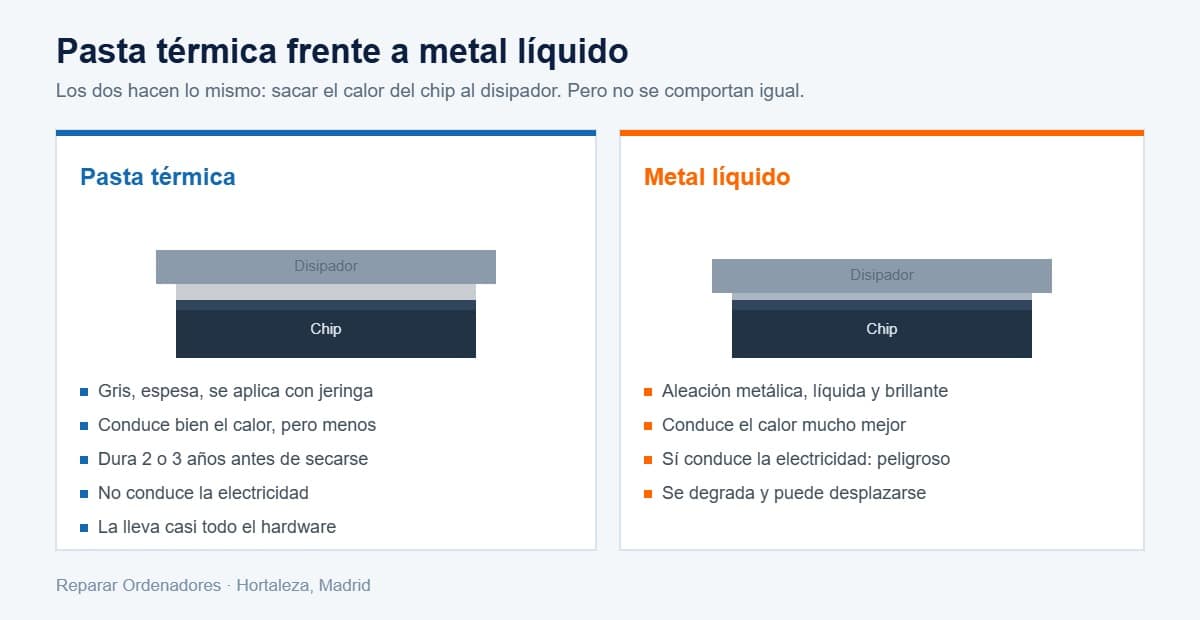
El metal líquido se degrada y puede desplazarse con los años, dejando zonas del chip sin contacto con el disipador. Cuando eso ocurre, las temperaturas no bajan por mucho que limpies.
El cargador: la causa que nadie mira
Hay un caso muy típico que no tiene nada que ver con el polvo. Los portátiles gaming piden mucha potencia cuando la gráfica se pone a trabajar: 180, 230 o incluso 330 vatios en los más potentes. Si el cargador no la entrega, el equipo se apaga en los picos.
Pasa sobre todo en tres situaciones:
- Cargador que no es el original o que es de menos vatios. Uno de 65 W puede cargar el equipo en reposo y dejarlo tirado en cuanto abres un juego.
- Cargador degradado por años de uso, que ya no entrega lo que pone en la etiqueta.
- Cargar por USB-C en un equipo que trae conector propio. Muchos gaming aceptan USB-C para ofimática pero necesitan su cargador para jugar.
La prueba que lo confirma: si el portátil aguanta jugando con la batería y se apaga enchufado, o al revés, el problema está en la alimentación y no en la temperatura. Igual que si se apaga con temperaturas por debajo de 80 grados.
Cuando no es temperatura ni cargador
La mayoría de casos se resuelven con lo anterior, pero conviene conocer el resto para no obsesionarse con el ventilador:
- Batería degradada o hinchada. Una batería al final de su vida no aguanta los picos de consumo. Si además está hinchada, deja de usarlo y tráelo.
- Memoria RAM. Si en vez de apagarse se reinicia, sospecha de la memoria. Se comprueba con la herramienta de diagnóstico de Windows o con MemTest.
- Disco con errores. Un disco fallando provoca cuelgues que acaban en apagado. En el visor de eventos de Windows suelen quedar rastros.
- BIOS antigua. Los fabricantes corrigen por firmware problemas de gestión térmica y de energía. Es gratis y a veces resuelve el caso entero.
- Alimentación de la placa. Si después de limpiar y cambiar el material térmico sigue apagándose con temperaturas normales, puede haber componentes de alimentación fatigados. Eso ya es reparación a nivel de placa.
⚠️ Deja de usarlo si… huele raro, la base está abombada, notas deformaciones o los apagones se repiten cada pocos minutos. En esos casos seguir probando cosas solo empeora el daño.
Ajustes que bajan temperatura sin abrir el equipo
Hay dos técnicas que circulan por los foros y que funcionan, pero conviene entender qué hacen antes de tocarlas:
El undervolt consiste en darle menos voltaje al procesador para el mismo trabajo. Baja temperatura de forma apreciable y, en muchos juegos, sin perder apenas rendimiento. Se hace con programas como ThrottleStop. El riesgo no es romper nada: es que si te pasas, el equipo se vuelve inestable y se cuelga.
Limitar el boost o el consumo es parecido: le pones techo a la potencia del procesador. En juegos que dependen más de la gráfica apenas lo notas. En los que cargan mucho la CPU, como los de simulación o los shooters competitivos, sí pierdes fotogramas.
Mi opinión después de ver muchos equipos: estos ajustes son un buen parche y un buen complemento, pero no arreglan un disipador tapado de polvo ni un material térmico degradado. Si el problema es físico, lo estás tapando, no resolviendo.
Qué hacemos en el taller
- Diagnóstico gratuito. Medimos temperaturas y revoluciones en reposo y bajo carga, y descartamos que sea software, batería o fuente.
- Apertura y limpieza interna de ventiladores, disipadores y rejillas.
- Cambio del material térmico que corresponda: pasta en equipos normales, metal líquido con sus juntas de contención en los de gama alta.
- Pruebas de estrés a plena carga antes de devolvértelo, comprobando que aguanta sin apagarse y sin perder rendimiento.
Nuestros dos servicios para esto son la limpieza interna con cambio de pasta térmica, desde 60 €, y la limpieza gaming con cambio de metal líquido, 150 €. En el diagnóstico te decimos cuál necesita tu equipo; si te vale con la primera, no te vendemos la segunda.
¿No sabes si tu portátil lleva metal líquido?
Mándanos marca y modelo por WhatsApp y te lo confirmamos antes de que te muevas del sitio.
Preguntas frecuentes
¿Se puede haber estropeado algo por los apagones?
Normalmente no: el apagón es precisamente lo que evita el daño. Lo que sí desgasta es ignorarlo durante meses, porque el calor sostenido acaba afectando a las soldaduras del chip gráfico.
¿Sirven las bases refrigeradoras?
Ayudan poco si el problema está dentro. Bajan uno o dos grados, y si el disipador está tapado de polvo eso no cambia nada. Como complemento después de una limpieza, sí aportan.
¿Cada cuánto hay que limpiar un portátil gaming?
Cada 12 o 18 meses en uso normal. Si juegas a diario varias horas, tienes mascotas o fumas en casa, cada año.
¿Puedo limpiarlo yo con un bote de aire comprimido?
Por fuera sí ayuda algo. Pero soplar por las rejillas sin abrir suele empujar el polvo hacia dentro y compactarlo más. Y el aire comprimido puede hacer girar los ventiladores a velocidades que los dañan.
¿Cuánto tarda la reparación?
Normalmente 24-48 horas. Si al abrir aparece algo más, te llamamos antes de seguir.
¿Y si después de la limpieza sigue apagándose?
Entonces hay que mirar más allá de la temperatura: fuente de alimentación, batería o placa. En el diagnóstico ya solemos ver por dónde van los tiros.
¿Merece la pena en un portátil de cinco años?
Si el equipo aún te mueve lo que juegas, sí: una limpieza con cambio de material térmico cuesta una fracción de lo que vale renovar. Si además va justo de potencia, ahí ya hablamos de otra cosa.
¿Pierdo la garantía si lo abrís?
Si el portátil sigue en garantía del fabricante, llévalo al servicio oficial. Este servicio está pensado para equipos que ya están fuera de garantía.
¿Tu portátil gaming se apaga jugando?
Diagnóstico gratuito y presupuesto cerrado antes de tocar nada. Limpieza desde 60 € y servicio completo con metal líquido por 150 €, en 24-48 horas y con garantía de 3 meses.
Limpieza gaming + metal líquido
Escríbenos por WhatsApp
Calle Tordómar, Local 5 – 28043 Hortaleza, Madrid · Metro Mar de Cristal (L4 y L8) · 20 años reparando desde 2006
Te puede interesar: por qué fallan las tarjetas gráficas · ordenador lento: 10 causas y soluciones · las formas más comunes de romper tu ordenador · reparación de placa base gaming