0xC000021A: Causas comunes y soluciones para este error de Windows
📋 Contenidos
⏱ ~12 min de lectura · Actualizado en septiembre de 2026
- Causas y soluciones para el error 0xC000021A
- Pasos para solucionar el error 0xC000021A
- Consejos para evitar el error 0xC000021A
- Herramientas y soluciones adicionales para solucionar el error 0xC000021A
- Cómo solucionar el error 0xC000021A en Windows 10 y 11
- Cómo solucionar el error 0xC000021A en Windows 8
- Cómo solucionar el error 0xC000021A en Windows Vista
- Cómo solucionar el error 0xC000021A en Windows XP
- Cómo solucionar el error 0xC000021A en pantalla de registro
- Cómo solucionar el error del código de parada de Windows 0xC000021A
- Solución de errores relacionados con los archivos winlogon.exe y csrss.exe
- Soluciones adicionales para solucionar el error 0xC000021A
- Cómo solucionar problemas de recuperación
- Cuándo el 0xC000021A no es un problema de software
- Preguntas frecuentes sobre el error 0xC000021A
En corto: el error 0xC000021A aparece cuando Windows no puede arrancar porque un proceso crítico del sistema —normalmente winlogon.exe o csrss.exe— se cierra de forma inesperada. El sistema se protege parándose antes de cargar el escritorio.
Las tres causas que más vemos: una actualización de Windows que se quedó a medias, un controlador incompatible instalado justo antes del fallo, y archivos de sistema dañados por un apagado brusco o por un disco que empieza a fallar. Si el error va y viene sin motivo aparente, sospecha del disco.
El error 0xC000021A es común en Windows y puede tener diversas causas como problemas de software o hardware. En este artículo, se presentan soluciones para solucionarlo, como reconstruir el archivo BCD o reinstalar el sistema operativo. Además, se ofrecen consejos para evitar el error y herramientas útiles para su reparación. También se aborda el error en diferentes versiones de Windows y su relación con archivos como winlogon.exe y csrss.exe, así como en archivos PDF.
Causas y soluciones para el error 0xC000021A de Windows
El error 0xC000021A es uno de los errores más comunes en Windows y puede aparecer en diferentes versiones del sistema operativo. Es importante entender qué es el error y cómo identificar sus causas para poder solucionarlo de forma efectiva. Las posibles causas son variadas y pueden ser tanto de software como de hardware. A continuación se presentan las principales causas del error y posibles soluciones para su reparación.
Qué es el error 0xC000021A y por qué ocurre
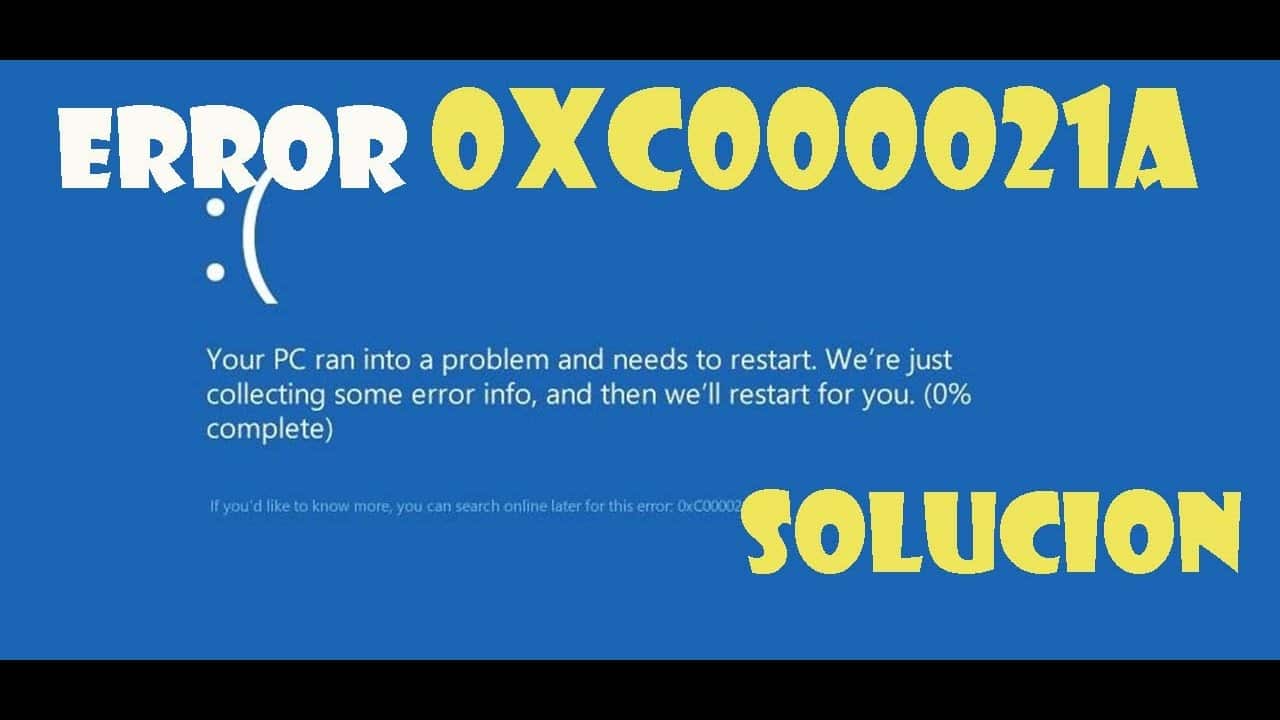
El error 0xC000021A es un fallo crítico del sistema que ocurre cuando el sistema operativo no puede iniciar correctamente. Ocurre después de un intento fallido de cambio en la configuración del sistema y se manifiesta a través de un mensaje de error azul, también conocido como «Pantalla Azul de la Muerte» (BSOD).
Problemas de software que pueden causar el error
El error 0xC000021A puede ocurrir debido a problemas de software como archivos del sistema dañados o controladores de dispositivos incompatibles. En algunos casos, puede deberse a software malicioso como virus o malware que afecta la integridad de los archivos del sistema.
- Archivos del sistema dañados o eliminados
- Controladores de dispositivos incompatibles con el sistema operativo u obsoletos
- Software malintencionado como virus, spyware o malware
- Problemas de compatibilidad con aplicaciones y programas instalados recientemente
Cómo identificar problemas de hardware como causa del error
Cuando se produce el error 0xC000021A, también puede ser indicativo de un problema de hardware en el equipo. En este caso, es importante realizar un diagnóstico y reparación del hardware afectado para solucionar el problema.
- Fallos en el disco duro o la memoria RAM
- Problemas con los puertos USB o los controladores de la placa base
- Fallos en tarjetas de vídeo y otros componentes de hardware
Soluciones para reparar el error 0xC000021A
Para solucionar el error 0xC000021A, es posible que deba realizar ciertos cambios en la configuración del sistema o reiniciar el sistema en modo seguro. Otras soluciones pueden implicar utilizar herramientas de recuperación de datos y reparación de archivos del sistema. A continuación se presentan algunas soluciones que pueden ayudar a solucionar el error.
- Desconectar dispositivos externos durante el inicio
- Desconectar dispositivos instalados recientemente y reiniciar el sistema
- Utilizar comandos de reparación de archivos corruptos, herramienta DISM y comando SFC /Scannow
- Reconstruir el archivo BCD manualmente por medio del disco de instalación de Windows
- Reinstalar completamente el sistema operativo
Pasos para solucionar el error 0xC000021A en Windows
El error 0xC000021A puede ser molesto y difícil de solucionar en Windows. Afortunadamente, existen varias soluciones que puedes probar para resolver el problema. Aquí te presentamos algunos pasos que puedes seguir:
Desconectar dispositivos externos durante el inicio
En algunos casos, los dispositivos externos pueden interferir con el proceso de inicio de Windows y provocar el error 0xC000021A. Por esta razón, la desconexión de todos los dispositivos externos antes de iniciar la computadora puede ayudar a resolver el problema. Esto incluye discos duros externos, impresoras, escáneres y cualquier otro dispositivo que pueda estar conectado a tu PC.
Desconectar dispositivos instalados recientemente y reiniciar el sistema
Si has instalado algún dispositivo nuevo recientemente, como una tarjeta de video o un disco duro, es posible que el error 0xC000021A sea consecuencia de esta instalación. En este caso, desconectar el dispositivo y reiniciar el sistema puede ayudarte a solucionar el problema.
Utilizar comandos de reparación de archivos corruptos, herramienta DISM y comando SFC /Scannow
Si el error 0xC000021A está relacionado con archivos corruptos del sistema, puedes utilizar la herramienta «DISM» (Deployment Image Servicing and Management) y el comando «SFC /Scannow» para repararlos. Para ello, sigue los siguientes pasos:
- Abre la línea de comandos como administrador.
- Inserta el comando «DISM /Online /Cleanup-Image /RestoreHealth» y presiona Enter.
- Una vez finalizado este proceso, introduce el comando «SFC /Scannow» y presiona Enter.
Reconstruir el archivo BCD manualmente por medio del disco de instalación de Windows
El archivo BCD (Boot Configuration Data) es un archivo crítico del sistema que puede causar el error 0xC000021A si se corrompe. Si este es el caso, puedes reconstruir manualmente el archivo BCD utilizando el disco de instalación de Windows. Para ello, sigue estos pasos:
- Inserta el disco de instalación de Windows y arranca desde él.
- Selecciona idioma, distribución del teclado y otros ajustes necesarios según sea necesario.
- En la página de inicio de Windows, haz clic en el botón «Reparar el equipo».
- Selecciona «Solucionar problemas» y luego «Opciones avanzadas».
- Selecciona «Símbolo de sistema» y escribe los siguientes comandos:
bootrec /scanos

bootrec /fixmbr

bootrec /fixboot

bootrec /rebuildbcd - Reinicia el sistema
Reinstalar completamente el sistema operativo
Si ninguna de las soluciones anteriores funciona, la última opción que podrías considerar es la reinstalación del sistema operativo. Asegúrate de llevar a cabo una copia de seguridad completa de todos los archivos importantes antes de proceder a la reinstalación.
Consejos para evitar el error 0xC000021A en Windows
Cuando se trata del error 0xC000021A en Windows, es importante tener en cuenta algunos consejos para evitar su aparición. A continuación, se presentan algunos consejos útiles:
Realizar copias de seguridad periódicas de tus archivos
Una de las formas más efectivas de evitar el 0xC000021A es realizar copias de seguridad de tus archivos importantes. Puedes hacerlo en otro disco duro externo o en la nube, para asegurarte de que siempre tendrás una copia de seguridad si algo le sucede a tu equipo.
Mantener actualizado el sistema operativo y los controladores de dispositivos
Es importante mantener todo actualizado, incluyendo el sistema operativo y los controladores de dispositivos, para evitar que ocurran errores en el sistema. Con cada nueva actualización, se liberan correcciones de errores y parches de seguridad que mejoran el rendimiento del sistema.
Utilizar herramientas de seguridad y antivirus actulizadas
Otra forma de proteger tu equipo contra el 0xC000021A es utilizar herramientas de seguridad y antivirus actualizadas. Estos programas pueden proteger tu equipo contra virus y malware que pueden causar errores en el sistema. Asegúrate de mantener programas como Windows Defender y otros programas anti-malware actualizados para estar siempre protegido.
Evitar la interferencia de dispositivos externos y hardware defectuoso
Asegúrate de evitar la interferencia de dispositivos externos y hardware defectuoso, ya que estos pueden provocar errores en el sistema. Al conectar cualquier dispositivo externo, asegúrate de que el dispositivo esté funcionando correctamente y que no haya nada conectado al equipo que pueda provocar un error. Además, asegúrate de que tu hardware (como tu disco duro y memoria RAM) esté funcionando de manera óptima, y reemplaza cualquier pieza defectuosa tan pronto como sea posible.
Herramientas y soluciones adicionales para solucionar el error 0xC000021A en Windows
Además de las soluciones mencionadas anteriormente, existen otras herramientas y soluciones para reparar el error 0xC000021A en Windows. A continuación, se presentan algunas de ellas.
Utilizar herramientas de recuperación de datos y disco duro
Existen varios programas disponibles que permiten recuperar datos y reparar los errores en el disco duro. Algunos de ellos son: EaseUS Data Recovery Wizard, Recuva, Stellar Data Recovery y TestDisk. También es posible utilizar herramientas de diagnóstico de disco duro, como CHKDSK o HDTune, para detectar y reparar sectores defectuosos.
Restauración del sistema paso a paso
La restauración del sistema es una herramienta que permite devolver el sistema operativo a un estado anterior al que se produjo el error. Para acceder a esta herramienta, es necesario reiniciar el equipo y presionar F8 durante el proceso de arranque para ingresar a las opciones avanzadas de inicio. Luego, seleccionar ‘Reparar tu equipo‘ y ‘Restaurar sistema‘.
Creación de un USB de arranque de Windows
La creación de un USB de arranque de Windows es una herramienta útil para reparar el sistema operativo en caso de errores graves. Para crearlo, es necesario tener una imagen ISO de Windows y utilizar una herramienta como Rufus o Windows USB/DVD Download Tool. Una vez creado el USB de arranque, se puede ingresar a las opciones avanzadas de inicio y seleccionar ‘Iniciar desde un dispositivo USB’.
Pasos para reparar los archivos del sistema corruptos
Si los archivos del sistema están corruptos, es posible repararlos utilizando la herramienta de verificación de archivos del sistema (SFC). Para utilizar esta herramienta, es necesario ingresar al símbolo del sistema con permisos de administrador y escribir el comando ‘sfc /scannow‘. También es posible utilizar la herramienta DISM para reparar la imagen del sistema.
Uso de comandos para reparar el código de error
Existen varios comandos que permiten reparar el código de error en Windows. Uno de ellos es el comando ‘bootrec /rebuildbcd‘, que permite reconstruir el archivo BCD. Otro comando útil es ‘bcdedit /set {default} recoveryenabled yes‘, que habilita la opción de recuperación de Windows. También es posible utilizar el comando ‘chkdsk /f /r‘ para escanear y reparar errores en el disco duro.
Cómo solucionar el error 0xC000021A en Windows 10 y 11
Centro de soporte y herramientas recomendadas
Si estás teniendo problemas con el error 0xC000021A en Windows 10 o 11, hay varias herramientas y soluciones que pueden ayudarte a solucionar el problema. La herramienta más recomendada es PassFab FixUWin, que ha sido diseñada específicamente para solucionar errores de Windows, incluyendo el error 0xC000021A en Windows 10 y 11. Además, puedes encontrar soporte técnico en línea y en las tiendas oficiales de Windows.
Pasos detallados para solucionar el error
Si prefieres solucionar el error por tu cuenta, sigue estos pasos detallados:
- Desconecta cualquier dispositivo externo durante el inicio del sistema.
- Desconecta los dispositivos instalados recientemente y reinicia el sistema.
- Utiliza la herramienta de verificación de archivos del sistema para reparar posibles archivos corruptos en el sistema operativo.
- Reconstruye el archivo BCD manualmente por medio del disco de instalación de Windows.
- Entra en modo seguro y compra un disco duro nuevo para realizar la reinstalación completa del sistema operativo.
- Escanea y detecta sectores defectuosos del disco duro con una herramienta especializada.
Soluciones para arreglar el código de detención en Windows 10 y 11
El código de detención en Windows 10 y 11 puede ser causado por varios problemas, como memoria RAM defectuosa o problemas en el controlador de dispositivos. Para solucionarlo, puedes probar estas soluciones:
- Utiliza la herramienta de reparación de inicio de Windows 10 y 11 para reparar posibles errores en el sistema.
- Reinicia el sistema e inicia el modo seguro antes de intentar reparar el error.
- Reconstruye el archivo BCD manualmente por medio del disco de instalación de Windows.
- Descarga los controladores de dispositivo más recientes desde el sitio web del fabricante y reinstálalos en el sistema.
- Si los errores continúan apareciendo, consulta con un técnico especializado para realizar la reparación. Si por alguna razón no puedes resolver el problema, siempre puedes acudir a un centro de soporte técnico para obtener ayuda adicional.
Cómo solucionar el error 0xC000021A en Windows 8
El error 0xC000021A en Windows 8 puede ocurrir por diferentes motivos, pero en general se debe a problemas en el sistema. Los usuarios suelen encontrar este error luego de una actualización de Windows, la instalación o desinstalación incorrecta de un software o driver, o luego de una infección de virus. En esta sección, abordamos las posibles causas del error y las soluciones para arreglarlo.
Entorno de recuperación de Windows y opciones avanzadas
En primer lugar, es importante explicar cómo acceder al entorno de recuperación de Windows 8. Para hacerlo, primero debes iniciar tu ordenador y presionar la tecla F8 repetidamente durante el inicio.
Aparecerá un menú, debes seleccionar la opción ‘Solucionar problemas‘ y luego ‘Opciones avanzadas‘. A partir de aquí, podrás elegir diferentes opciones que te ayudarán a solucionar el problema.
Soluciones para arreglar el error en Windows 8
Entre las soluciones para arreglar el error 0xC000021A en Windows 8, podemos encontrar:
- Desconectar dispositivos externos y hardware defectuoso
- Realizar una limpieza de los archivos temporales y del registro de Windows
- Desinstalar cualquier software o controlador instalado recientemente
- Verificar y reparar los archivos del sistema corruptos
- Restaurar el sistema a un punto anterior antes de la aparición del error
En caso de que estas soluciones no funcionen, puedes optar por la siguiente opción:
Solución de código de error 0xC000021A en Windows 8
Esta solución implica crear un USB de arranque de Windows 8 y realizar una reinstalación del sistema operativo. Para hacer esto, necesitas un USB bootable con la versión de Windows 8 que estás utilizando, puedes crearlo utilizando el programa Rufus. Una vez que tienes el USB, debes seguir los siguientes pasos:
- Conectar el USB de arranque a tu ordenador e iniciarlo desde la configuración de la BIOS.
- Seleccionar la opción ‘Instalar ahora’ y seguir las instrucciones
- Eliminar las particiones existentes durante la instalación y crear nuevas
- Seleccionar la partición donde deseas instalar Windows y continuar la instalación.
Es importante tener en cuenta que esta opción borra todo el contenido de tu ordenador, de modo que deberás realizar una copia de seguridad antes de comenzar. Además, necesitas tener una licencia de Windows válida para realizar la instalación.
Cómo solucionar el error 0xC000021A en Windows Vista
La aparición del error 0xC000021A puede ser preocupante, pero es algo común en las diferentes versiones de Windows, incluyendo Windows Vista. A continuación, se presentan los pasos que debes seguir para solucionar este error y las diferentes soluciones que puedes implementar para reparar el código de detención en Windows Vista.
Pasos a seguir para solucionar el error
- Acceder al menú principal de inicio y seleccionar la opción ‘Reparación de Inicio‘.
- Escoger el sistema operativo que está instalado en el equipo y presionar ‘Siguiente’.
- En la pantalla siguiente, seleccionar la opción ‘Símbolo del sistema‘.
- Escribir ‘chkdsk /r‘ y presionar la tecla ‘Intro’.
- Esperar a que el proceso termine y reiniciar el equipo.
- Si después de reiniciar el equipo el error persiste, intenta las soluciones a continuación.
Soluciones para reparar el código de detención en Windows Vista
- Desconectar todos los dispositivos externos, como discos duros externos, pendrives, tarjetas de memoria, impresoras o escáneres, durante el inicio.
- Desinstalar cualquier software o controlador que haya sido instalado recientemente.
- Utilizar comandos de reparación de archivos corruptos, herramienta DISM y comando SFC /Scannow. Para ello, acceder al menú principal de inicio, escribir ‘cmd’ y seleccionar ‘Ejecutar como administrador’.
- Reconstruir el archivo BCD manualmente por medio del disco de instalación de Windows. Para esto, primero se debe insertar el disco de instalación de Windows y, a continuación, arrancar el equipo desde el disco de instalación.
- Si ninguna de las soluciones anteriores funciona, es conveniente reinstalar completamente el sistema operativo.
Recuerda que siempre es importante contar con copias de seguridad de tus archivos y mantenerte actualizado el sistema operativo y los controladores de dispositivos.
Además, evita la interferencia de dispositivos externos y hardware defectuoso. Estos sencillos pasos y soluciones posiblemente te permitan reparar el código de detención en Windows Vista y volver a utilizar tu equipo con normalidad.
Cómo solucionar el error 0xC000021A en Windows XP
El error 0xC000021A es un problema común que puede afectar a cualquier versión de Windows, y Windows XP no es una excepción. En esta sección, se explorarán los pasos necesarios para solucionar el error 0xC000021A en Windows XP. Además, se presentarán soluciones efectivas para arreglar el error y restaurar el funcionamiento normal del sistema operativo.
Pasos para solucionar el error en Windows XP
El primer paso para solucionar el error 0xC000021A en Windows XP es arrancar el sistema en Modo Seguro. Para ello, en el arranque de Windows pulsamos F8 y elegimos las opciones Modo Seguro o Modo Seguro con funciones de Red.
Una vez en el Modo Seguro, es posible que se nos pida iniciar sesión con una cuenta de usuario. Si es así, basta con seleccionar la cuenta de administrador e introducir la contraseña correspondiente.
A continuación, se debe identificar la causa del error. Si el problema se debe a un controlador de dispositivo corrupto, el dispositivo causante debe ser desconectado. Si se debe a un archivo de sistema corrupto, es posible que se necesite una reinstalación de Windows XP. También es importante comprobar si el hardware del equipo está funcionando de manera adecuada.
Soluciones para arreglar el error en Windows XP
- Utilizar la herramienta Revisión de errores de disco (chkdsk.exe) para escanear el disco duro del equipo en busca de errores y corregirlos si es necesario.
- Ejecutar la herramienta Restaurar sistema para volver a un punto de restauración anterior antes de que se produzca el error.
- Escaneo en busca de virus y malware utilizando una herramienta antivirus y antimalware de confianza y actualizada.
- Restauración de los archivos del sistema utilizando la herramienta SFC (System File Checker) de Windows XP.
- Instalación de los controladores de dispositivo correctos y actualizados, identificando el dispositivo causante del error.
Cómo solucionar el error 0xC000021A en pantalla de registro de Windows
El error 0xC000021A puede surgir en cualquier momento durante el inicio del sistema operativo, regularmente en pantallas de registro de Windows. Dicho error se produce por una variedad de causas, incluyendo problemas de hardware, archivos corruptos y problemas de software. Afortunadamente, hay soluciones disponibles para reparar este problema.
Causas exactas del error en pantalla de registro de Windows
El error 0xC000021A en pantalla de registro de Windows puede ocurrir por una gran variedad de razones, incluyendo controladores de dispositivos corruptos, corrupción del registro de Windows, problemas de software y hardware defectuoso, problemas con la memoria RAM y problemas con el disco duro. También puede estar relacionado con archivos como winlogon.exe y csrss.exe, o incluso con archivos PDF.
Soluciones para solucionar el problema y necesidad de reiniciarse
Una de las soluciones más comunes es desconectar dispositivos externos durante el inicio del sistema, lo cual puede ayudar a prevenir cualquier interferencia. Si este proceso no resuelve el problema, se puede intentar desconectar los dispositivos instalados recientemente y luego reiniciar el sistema. También se recomienda utilizar herramientas de reparación del sistema como la herramienta DISM y SFC /Scannow.
Cómo solucionar el error de detención en pantalla de registro de Windows
Otra solución para el error 0xC000021A en pantalla de registro de Windows es reconstruir el archivo BCD manualmente durante el reinicio del sistema. Si estas soluciones no son efectivas, se pueden considerar opciones más drásticas como la reinstalación completa del sistema operativo.
Cómo solucionar el error del código de parada de Windows 0xC000021A
El error del código de parada de Windows 0xC000021A es un problema común en el sistema operativo de Microsoft que puede ocurrir por diversas razones, incluyendo fallas en el hardware y corrupción de archivos del sistema.
Qué es el código de parada de Windows
El código de parada de Windows, también conocido como ‘pantalla azul de la muerte‘, es una forma en que Windows muestra un error crítico que no se puede recuperar automáticamente. Cuando ocurre este tipo de error, el sistema se detiene y se muestra la pantalla de error, lo que impide el acceso al sistema operativo.
Cómo solucionar el error del código de parada de Windows 0xC000021A
A continuación, se presentan algunas soluciones para reparar el error del código de parada de Windows 0xC000021A:
Solución 1: Utilizar la herramienta de verificación de archivos del sistema
- Abre el símbolo del sistema con permisos de administrador.
- Ejecuta el comando ‘sfc /scannow‘.
- Espera a que la herramienta de reparación de archivos del sistema termine de buscar errores.
- Reinicia el sistema si se han encontrado y reparado errores.
Solución 2: Reconstruir el archivo BCD manualmente
Para reconstruir manualmente el archivo BCD, sigue los siguientes pasos:
- Abre el símbolo del sistema con permisos de administrador.
- Ejecuta los siguientes comandos uno tras otro:
- ‘bootrec /fixmbr’
- ‘bootrec /fixboot’
- ‘bootrec /rebuildbcd’
- Espera a que el proceso termine.
- Reinicia el sistema.
Solución 3: Verificar problemas de hardware
Es posible que un dispositivo de hardware esté causando el error. Verifica si hay algún dispositivo externo conectado al sistema durante el inicio del sistema operativo. Si encuentras algún dispositivo, desconéctalo y reinicia el sistema. Si el problema persiste, verifica si hay algún componente de hardware defectuoso en el equipo.
Solución 4: Desinstalar software malicioso o controladores
A veces, un programa malicioso o controlador defectuoso puede causar el error del código de parada de Windows 0xC000021A. En este caso, intenta desinstalar el software o controlador relacionado y reinicia el sistema.
Solución 5: Restauración del sistema paso a paso
La herramienta de restauración del sistema en Windows te permite restaurar el sistema a un punto anterior en el tiempo, lo que puede ser útil para solucionar el error del código de parada de Windows 0xC000021A. Sigue los siguientes pasos:
- Reinicia el sistema y mantén presionado el botón F8 para acceder al menú Avanzado de opciones de arranque.
- Seleccionar ‘Reparar tu computadora’, luego seleccionar ‘Restaurar sistema’.
- Selecciona un punto de restauración anterior al problema.
- Espera a que el proceso de restauración se complete y reinicia el sistema.
Solución 6: Pasos para reparar los archivos del sistema corruptos
Si los archivos del sistema están dañados, puedes intentar repararlos siguiendo los siguientes pasos:
- Reinicia el sistema y mantén presionado el botón F8 para acceder al menú Avanzado de opciones de arranque.
- Selecciona ‘Reparar tu computadora’, luego selecciona ‘Símbolo del sistema’.
- Ejecuta el siguiente comando: ‘chkdsk /f /r‘.
- Espera a que la herramienta de reparación de disco duro termine de buscar y corregir errores.
- Reinicia el sistema si se han encontrado y corregido errores.
Solución 7: Uso de comandos para reparar el código de error
Puedes intentar utilizar comandos específicos para reparar el error del código de parada de Windows 0xC000021A siguiendo los siguientes pasos:
- Reinicia el sistema y mantén presionado el botón F8 para acceder al menú Avanzado de opciones de arranque.
- Selecciona ‘Símbolo del sistema‘.
- Ejecuta los siguientes comandos uno tras otro:
- ‘bcdedit /set {default} recoveryenabled no’
- ‘bcdedit /set {default} bootstatuspolicy ignoreallfailures’
- ‘bootrec /rebuildbcd’
- Espera a que el proceso termine.
- Reinicia el sistema.
Solución de errores relacionados con los archivos winlogon.exe y csrss.exe
Winlogon.exe y csrss.exe son archivos importantes en el sistema operativo Windows, encargados de realizar tareas críticas del sistema. En algunas ocasiones, pueden surgir errores relacionados con estos archivos que sean causa del error 0xC000021A. Si se detectan problemas en alguno de ellos es necesario realizar algunas acciones para solucionarlos.
Qué son los archivos winlogon.exe y csrss.exe
Winlogon.exe es el archivo encargado de hacer funcionar el inicio de sesión en Windows, verificar la autenticidad del usuario y garantizar que el escritorio se cargue de manera correcta. Por otro lado, csrss.exe, también conocido como Cliente Server Runtime Process, es un proceso del sistema encargado de gestionar los procesos necesarios para el sistema de gráficos y otros procesos de consola.
Cómo reparar los archivos winlogon.exe y csrss.exe
Si tienes problemas con los archivos winlogon.exe y csrss.exe, es importante buscar soluciones para repararlos y evitar errores en el sistema. Estos son algunos de los pasos que puedes seguir:
Reparar el registro de Windows:
Para reparar el registro de Windows, es necesario seguir los siguientes pasos:
- Abre el Símbolo del sistema como administrador.
- Escribe el comando «sfc /scannow» y pulsa Enter.
- Espera a que la operación se complete y verifica si el problema ha sido solucionado.
Comprobar los archivos de sistema:
Para verificar los archivos de sistema, sigue estos pasos:
- Ejecuta la utilidad CHKDSK para comprobar si hay errores en el disco duro.
- Escribe el comando «chkdsk c: /f /r» y pulsa Enter.
- Espera a que se complete la operación y verifica si el problema ha sido solucionado.
Restaurar los archivos del sistema a una versión anterior:
Para restaurar los archivos del sistema a una versión previa, sigue estos pasos:
- Abre el menú Inicio y escribe «Restaurar sistema» en el cuadro de búsqueda.
- Selecciona la opción «Restaurar sistema» y sigue las instrucciones en pantalla.
- Restaura tu sistema a un punto anterior antes del inicio del error.
Al realizar estos pasos puede que se haya solucionado el error 0xC000021A, pero si el problema persiste, es recomendable buscar soluciones adicionales o contactar con profesionales en el campo de la tecnología para obtener una ayuda más especializada.
Soluciones adicionales para solucionar el error 0xC000021A en Windows
Además de las soluciones mencionadas anteriormente, existen otras formas de solucionar el error 0xC000021A en Windows. A continuación, se detallan algunas soluciones adicionales:
Uso del símbolo del sistema paso a paso
El símbolo del sistema o CMD es una herramienta de Windows que permite ejecutar comandos para realizar diferentes tareas en el sistema. Siguiendo estos pasos, podrás utilizar el CMD para solucionar el error:
- Paso 1: Haz clic en el botón de inicio y busca CMD en el menú.
- Paso 2: Haz clic derecho en CMD y elige ‘Ejecutar como administrador’.
- Paso 3: Escribe ‘SFC /Scannow‘ y presiona Enter. Espera a que el escaneo se complete.
- Paso 4: Escribe ‘DISM /Online /Cleanup-Image /RestoreHealth‘ y presiona Enter.
- Paso 5: Espera a que el proceso se complete y reinicia el sistema.
Herramientas de seguridad y antivirus recomendadas
Utilizar herramientas de seguridad y antivirus actualizadas es una forma de prevenir el error 0xC000021A y otros problemas en Windows. Algunas de las herramientas recomendadas son:
- Windows Defender: Incluido en Windows 10, es una potente herramienta contra el malware y software malicioso.
- Avast Free Antivirus: Es una opción gratuita con protección en tiempo real contra virus y malware.
- Malwarebytes Anti-Malware: Una herramienta de limpieza y protección contra malware.
Uso de la herramienta de verificación de archivos del sistema
La herramienta de verificación de archivos del sistema es otra forma de solucionar el error 0xC000021A en Windows. Sigue estos pasos:
- Paso 1: Haz clic en el botón de inicio y busca CMD en el menú.
- Paso 2: Haz clic derecho en CMD y elige ‘Ejecutar como administrador’.
- Paso 3: Escribe ‘sfc /scannow‘ y presiona Enter. Espera a que el escaneo se complete.
- Paso 4: Si el escaneo detecta algún problema, escribe ‘DISM /Online /Cleanup-Image /RestoreHealth‘ y presiona Enter.
- Paso 5: Si el escaneo no detecta problemas, reinicia el sistema y verifica si el error ha sido solucionado.
Con estas soluciones adicionales, podrás solucionar el error 0xC000021A en Windows y prevenir futuros problemas. Es importante mantener actualizado el sistema operativo y utilizar herramientas de seguridad y antivirus actualizadas para reducir las posibilidades de aparición del error.
Cómo solucionar problemas de recuperación en Windows
La recuperación en Windows es un conjunto de herramientas y opciones que permiten solucionar problemas y restaurar el sistema cuando ocurren errores graves en el sistema operativo. Hay varias opciones disponibles en la recuperación, como Restaurar sistema, Reparación de inicio, Restablecimiento de PC y Restablecimiento de imagen de sistema, entre otras. Cada una de estas opciones tiene su propio uso y beneficios, y es importante conocerlas para poder solucionar los problemas correctamente.
Qué es la recuperación en Windows y cuáles son sus opciones
La recuperación en Windows es una herramienta que permite solucionar problemas de software y hardware en el sistema operativo de Windows. Cuando ocurre un error que impide iniciar Windows, la recuperación proporciona opciones para solucionar el problema y restaurar el sistema a su estado anterior. Las opciones de recuperación incluyen Restaurar sistema, Reparación de inicio, Restablecimiento de PC y Restablecimiento de imagen de sistema, entre otras.
Restaurar sistema
La opción de Restaurar sistema permite revertir el sistema a un punto de restauración anterior, lo que significa que se restaura el sistema a un estado anterior en el que el sistema funcionaba correctamente. Esta es una buena opción para solucionar problemas de software que se han producido después de una actualización, por ejemplo.
Reparación de inicio
La opción de Reparación de inicio es una herramienta que repara el arranque de Windows y los archivos del sistema que puedan estar dañados, y puede solucionar problemas como el error 0xC000021A que impiden que el sistema operativo se inicie correctamente.
Restablecimiento de PC
El Restablecimiento de PC es una opción que permite restablecer el sistema operativo a su estado predeterminado instalado de fábrica sin afectar a los archivos personales. Esta opción es útil cuando se necesita una limpieza completa del sistema o cuando se desea vender o regalar el equipo.
Restablecimiento de imagen de sistema
El Restablecimiento de imagen de sistema es una opción que permite restaurar la imagen de sistema de Windows, que incluye el sistema operativo, las aplicaciones y los archivos del usuario. Este método es útil cuando hay problemas de software graves que no se pueden solucionar de otra manera.
Cómo solucionar problemas de recuperación en Windows
Para solucionar problemas de recuperación en Windows, es importante conocer las herramientas y opciones de recuperación disponibles y cuál es la mejor opción para el problema en cuestión. Es esencial realizar copias de seguridad periódicas de tus archivos personales para evitar la pérdida de datos importantes en caso de un error grave.
Si el problema persiste, se pueden intentar diferentes métodos para solucionar el problema. Una de las formas es utilizar la herramienta de verificación de archivos del sistema para comprobar y reparar los archivos del sistema corruptos. También se pueden utilizar herramientas de recuperación de datos y disco duro, como EaseUS Data Recovery Wizard y Disk Drill, para recuperar archivos importantes cuando no se pueden recuperar desde la recuperación de Windows.
Otra opción es usar el símbolo del sistema y ejecutar comandos para solucionar el problema, como el comando CHKDSK para comprobar y reparar errores del disco duro. Además, es importante mantener actualizado el sistema operativo y los controladores de dispositivo para evitar problemas de software y hardware.
Cuándo el 0xC000021A no es un problema de software
Hasta aquí, todo lo anterior son soluciones que puedes probar tú. Pero llevamos veinte años viendo este error en el taller y hay un patrón que conviene conocer: cuando el 0xC000021A vuelve después de haberlo arreglado, casi nunca es culpa de Windows.
Estas son las tres situaciones en las que dejamos de tocar comandos y pasamos a mirar el hardware:
- Vuelve a las pocas horas o días. Reparas los archivos de sistema, arranca bien, y a los dos días otra vez. Suele ser un disco con sectores defectuosos: Windows escribe en una zona que ya no responde y el proceso crítico se cae. Se ve en cinco minutos con una prueba SMART.
- Aparece junto a otros pantallazos distintos. Si un día es 0xC000021A y otro es MEMORY_MANAGEMENT o IRQL_NOT_LESS_OR_EQUAL, el sospechoso número uno es la memoria RAM. Un módulo defectuoso corrompe lo que se está cargando, y el proceso que se caiga depende de la suerte.
- Empezó después de un golpe, una subida de tensión o un líquido. Aquí no hay comando que valga; hay que abrir y mirar.
Si estás en cualquiera de los tres casos, para antes de reinstalar Windows: una reinstalación sobre un disco que se está muriendo te hace perder los datos y no arregla nada. Lo primero es sacar la información. Puedes ver cómo lo hacemos en recuperación de datos y, si el equipo va lento desde hace tiempo, en por qué se ralentiza un ordenador.
¿Sigue sin arrancar después de probarlo todo?
Lo diagnosticamos y te decimos qué pasa antes de tocar nada. Si hay datos importantes dentro, los recuperamos primero.
C/ Tordomar, Local 5 · Hortaleza, Madrid (Metro Mar de Cristal) · 20 años reparando equipos · Garantía de 3 meses
Preguntas frecuentes sobre el error 0xC000021A
¿Qué significa exactamente el error 0xC000021A?
Es un fallo crítico de Windows: un proceso esencial del sistema, normalmente winlogon.exe o csrss.exe, se ha cerrado de forma inesperada. Windows no puede seguir funcionando sin ellos, así que se detiene y muestra la pantalla azul. No es un problema del disco duro en sí, sino del sistema.
¿Voy a perder mis archivos?
Casi nunca. El error afecta al arranque del sistema, no a tus documentos. Aun así, si el equipo no arranca de ninguna manera, lo primero que hacemos en el taller es extraer los datos antes de tocar nada más.
¿Se soluciona formateando?
Formatear siempre lo arregla, pero es la última opción, no la primera. En la mayoría de los casos se resuelve con una reparación de inicio, deshaciendo la última actualización o reparando los archivos del sistema, y sin perder nada.
¿Puede ser culpa de una actualización de Windows?
Sí, es una de las causas más frecuentes. Una actualización interrumpida o incompatible con un controlador puede dejar el sistema en este estado. Por eso uno de los primeros pasos es desinstalar la última actualización desde el modo de recuperación.
¿Y si el error aparece en bucle y no llego ni al escritorio?
Hay que entrar en el entorno de recuperación de Windows. Se accede forzando dos o tres apagados durante el arranque, o con un USB de instalación. Desde ahí se puede reparar el inicio, restaurar el sistema o acceder al modo seguro.
¿Puede ser un problema de hardware?
A veces sí. Memoria RAM defectuosa o un disco con sectores dañados provocan el mismo síntoma. Si tras reparar el software vuelve a aparecer, toca diagnosticar el hardware con pruebas de memoria y del disco.
¿Cuánto cuesta arreglarlo en un taller?
Depende de la causa. Si es software, entra dentro de una revisión con reinstalación o reparación del sistema. Si el disco está dañado, hay que sumar la pieza. En nuestro caso el diagnóstico es gratuito y te damos precio cerrado antes de empezar.
Mi equipo es antiguo, ¿merece la pena repararlo?
Si tiene menos de seis o siete años y solo falla esto, sí. Un cambio a SSD con instalación limpia deja el equipo mejor que nuevo por bastante menos de lo que cuesta un ordenador. Si arrastra más averías, ahí ya hablamos de renovar.

Muy interesante: