Lo esencial en 30 segundos
- Lo más probable no es la placa: es el cargador o el cable. Es la causa número uno y la más barata, así que se descarta primero probando otro cargador en tu MacBook y el tuyo en otro equipo compatible.
- Antes de pedir presupuesto, mira dentro del puerto con una linterna. La pelusa compactada en el USB-C o el MagSafe impide el contacto y se saca con un palillo de madera o un bastoncillo seco; es gratis y resuelve muchos casos.
- Si carga por un puerto sí y por otro no, el problema es ese conector. Lo mismo si solo carga con el cable en una postura concreta o el imán del MagSafe ya no sujeta: el cambio de conector con microsoldadura, pieza y tres meses de garantía son 150 €.
- Una batería hinchada se deja de cargar hoy, no mañana. Carcasa abombada, trackpad que no hace clic o el portátil que cojea sobre la mesa son señales de riesgo; lo mismo vale ante calentamiento localizado, olor raro o marcas de quemado.
- Que no cargue al 100 % puede ser el sistema haciendo su trabajo. macOS incorpora carga optimizada y para en torno al 80 %; y en Información del Sistema puedes ver ciclos (el diseño prevé unos 1.000) y capacidad máxima, que por debajo del 80 % ya se nota.
⏱ Lectura: 8 min
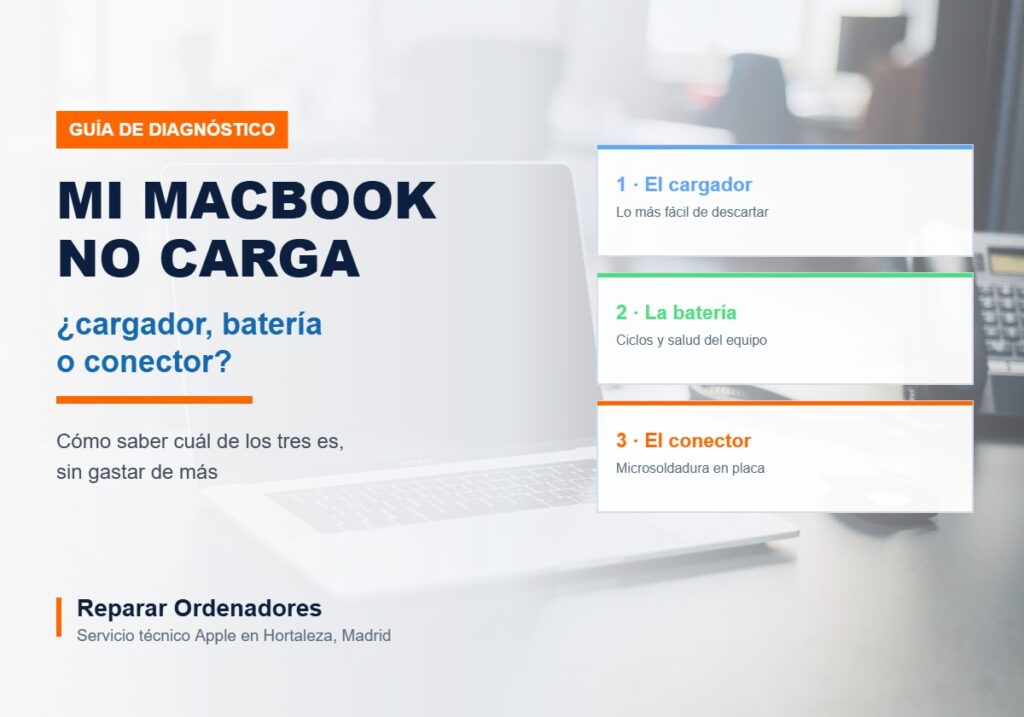
Enchufas el MacBook y no pasa nada. O carga solo si dejas el cable en cierta postura. O el indicador se pone ámbar y luego se apaga. El fallo parece el mismo, pero detrás puede haber tres culpables muy distintos, y cada uno cuesta una cosa muy diferente. Vamos a descartarlos por orden, del más barato al más caro.
📋 Contenidos
- 1. El cargador: descartarlo en dos minutos
- Qué te está diciendo la luz del MagSafe
- El cable: el culpable más barato
- Mira dentro del puerto
- 2. La batería: cómo ver su estado real
- 3. El conector: la señal inconfundible
- El orden correcto de comprobaciones
- Cuando no es ninguno de los tres
- Qué cuesta cada reparación
- Preguntas frecuentes
1. El cargador: descártalo primero
Es lo más fácil y lo más frecuente, sobre todo en los cargadores que se doblan mucho junto al conector.
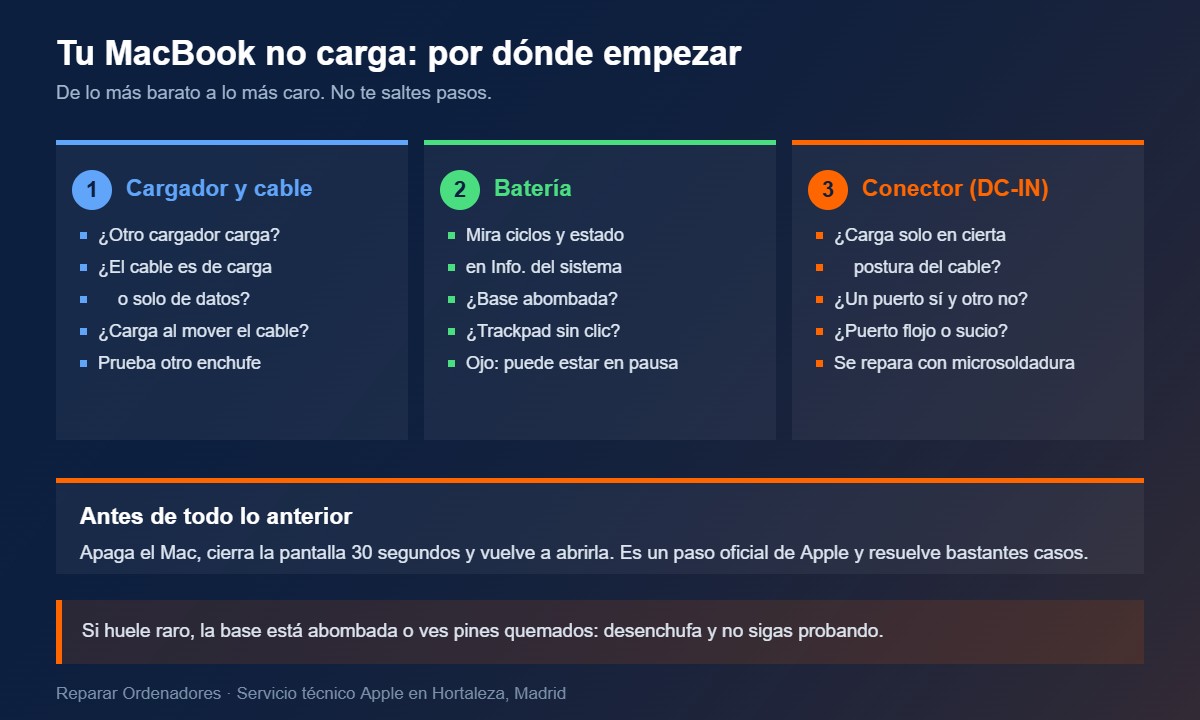
- Prueba otro cargador que sepas que funciona. Si con ese carga, ya lo tienes.
- Prueba tu cargador en otro equipo. Si tampoco funciona ahí, el cargador está muerto.
- Mira el cable con atención junto al conector y junto al bloque: busca deformaciones, cambios de color o zonas donde se note el alambre.
- Cambia de enchufe. Parece una tontería, pero pasa más de lo que crees, sobre todo con regletas viejas.
Un aviso: los cargadores genéricos muy baratos dan tensiones inestables y castigan la placa. Si vas a comprar uno que no sea de Apple, que sea de una marca reconocida y con la potencia correcta para tu modelo.

Qué te está diciendo la luz del MagSafe
Si tu MacBook carga por MagSafe, el conector lleva un indicador que es el mejor diagnóstico gratuito que tienes:
| Color | Qué significa |
|---|---|
| Verde | Batería llena. Todo correcto. |
| Ámbar fijo | Cargando, o carga en pausa. Es normal. |
| Ámbar parpadeando | Problema de carga. Prueba otro cable antes de nada. |
| Sin luz | No llega corriente: cargador, cable, enchufe o conector del equipo. |
Y un detalle importante sobre el ámbar en pausa: macOS incorpora una función de carga optimizada que detiene la carga en torno al 80% para alargar la vida de la batería, y la completa cuando prevé que la vas a necesitar. Si tu MacBook se queda ahí clavado, no está averiado. Lo compruebas en Configuración del Sistema, en el apartado de Batería.
El cable: el culpable más barato de todos
Antes de pensar en reparaciones, descarta el cable, porque hay dos trampas que despistan a mucha gente:
- No todos los cables USB-C cargan. Muchos son solo de datos. Si usas un cable que traía otro aparato, puede que nunca vaya a cargar tu Mac.
- La potencia importa. Un MacBook Pro de 14″ quiere un adaptador de 96 W o más para cargar rápido, y el de 16″ pide 140 W. Con uno de menos potencia cargará, pero muy despacio o solo con el equipo apagado.
Otro punto que sorprende: los adaptadores MagSafe y MagSafe 2 antiguos no son compatibles con MagSafe 3, el de los MacBook desde 2021. Si has heredado un cargador viejo de otro Mac, puede que no sea el que necesitas.
Y una comprobación que zanja la duda en dos segundos: si el Mac solo carga cuando mueves el cable, deja de usar ese cable. Está roto por dentro, y forzarlo acaba dañando también el puerto del ordenador.
Mira dentro del puerto antes de dar nada por perdido
Suena a tontería y es una de las causas más frecuentes que vemos, sobre todo en equipos que viajan en mochila:
- El puerto USB-C acumula pelusa compactada en el fondo. El conector entra, hace tope contra la pelusa y no llega a contactar del todo.
- El puerto MagSafe es magnético, así que atrae limaduras y objetos metálicos pequeños que se pegan a los contactos.
Con el equipo apagado, alumbra el puerto con una linterna y míralo de frente. Si ves suciedad, límpialo con un palillo de madera o un bastoncillo seco, con suavidad y nunca con objetos metálicos ni líquidos. Es gratis y resuelve más casos de los que parece.
2. La batería: mira su estado real
macOS te dice en qué estado está sin necesidad de programas raros. Mantén pulsada la tecla Opción y pincha en el menú Apple, entra en Información del sistema y busca el apartado de alimentación.
🔋 Qué mirar ahí
- Ciclos de carga. Las baterías de los MacBook recientes están pensadas para unos 1.000 ciclos. Si vas por 900 o más, está en la recta final.
- Estado. Si pone que requiere servicio o que está sustituida pronto, ahí tienes la respuesta.
- Capacidad máxima. Por debajo del 80% notarás que dura poco aunque cargue.
Y hay una señal que no admite dudas: si la carcasa inferior está abombada, el trackpad ha dejado de hacer clic o el portátil cojea al apoyarlo, la batería está hinchada. Deja de cargarlo y tráelo, porque una batería hinchada empuja el teclado y el trackpad y puede llegar a perforarse. Lo contamos en detalle en batería de MacBook hinchada.
Ojo con un matiz: una batería muy degradada puede hacer que el equipo no arranque aunque esté enchufado, porque no aguanta los picos de consumo. O sea que «no carga» a veces significa en realidad «la batería ya no vale».
¿Prefieres que lo miremos nosotros?
Traes el MacBook y te decimos cuál de los tres es, sin coste. Si resulta que era el cargador, te lo decimos y punto.
Calle Tordómar, Local 5 – 28043 Hortaleza, Madrid · Diagnóstico gratuito · Garantía 3 meses
3. El conector: la señal inconfundible
Si has descartado cargador y batería, toca mirar el conector de corriente, lo que técnicamente se llama el circuito DC-IN. Las señales son bastante claras:
- Carga solo en una postura concreta del cable, o si lo presionas
- El indicador del cargador parpadea o cambia de color sin motivo
- El puerto está flojo o el cable no encaja como antes
- En los MagSafe, el imán ya no sujeta bien
- En los USB-C, carga por un puerto y por otro no. Esta es la más reveladora: si un puerto funciona y otro no, el problema es del puerto, no de la placa entera
El conector se repara con microsoldadura: se retira el dañado y se suelda uno nuevo cuidando las pistas de la placa. No es cambiar una pieza suelta, y por eso no lo hace cualquier taller. Tienes el detalle en reparar el conector de alimentación del MacBook.
El orden correcto de comprobaciones
Esta es la secuencia que seguimos nosotros, y la que recomienda el propio soporte de Apple. Hazla entera antes de sacar la cartera:
- Comprueba el enchufe. Desenchufa el cargador y conecta una lámpara a esa toma. Con regletas viejas pasa más de lo que crees.
- Conecta directo a la pared, sin regleta, sin alargador y sin hub.
- Revisa el puerto con una linterna, como acabamos de ver.
- Prueba otro cable y, si puedes, otro cargador.
- Apaga el Mac y cierra la pantalla 30 segundos. Luego ábrela e inténtalo de nuevo. Parece magia pero es un paso oficial de Apple.
- Si es un Mac con procesador Intel, restablece el SMC. La combinación de teclas varía según el modelo y si lleva chip T2, así que busca la de tu equipo concreto y no la de otra generación.
- Si es un Mac con chip M, no hay SMC que resetear. Basta con apagarlo del todo y volver a encenderlo. Cualquier tutorial que te diga lo contrario está copiando instrucciones antiguas.
Si has llegado hasta aquí y sigue sin cargar, ya toca mirar batería o conector, que es lo que hemos visto arriba.
🛑 Deja de probar cosas y tráelo si…
- El cargador, el cable o el conector se calientan en un punto concreto
- Hay olor raro, decoloración o marcas de quemado
- La base está abombada o el trackpad ya no hace clic
- Ves pines quemados o torcidos dentro del puerto
- Se ha mojado en algún momento: seguir dándole corriente acelera la corrosión

Cuando no es ninguno de los tres
Hay dos casos más que conviene conocer antes de dar nada por perdido:
El controlador de gestión del sistema. En los MacBook con procesador Intel, reiniciar el SMC arregla algunos fallos de carga. Se hace con el equipo apagado y enchufado, pulsando una combinación de teclas que varía según el modelo. En los Mac con chip M no existe ese procedimiento: basta con apagar del todo y volver a encender.
Daño por líquido. Si en algún momento se derramó algo sobre el equipo, aunque fuera hace meses, la corrosión puede haber llegado al circuito de carga. Aquí el diagnóstico cambia y la reparación también. Te interesa qué hacer con un MacBook mojado.
Qué cuesta cada reparación
Para que te hagas una idea antes de venir:
- Cargador nuevo: es la opción más barata y muchas veces la única necesaria.
- Cambio de batería: depende del modelo; en los recientes va pegada al chasis y da más trabajo. Lo tienes en cambio de batería de MacBook.
- Conector de alimentación: 150 € con microsoldadura, pieza y garantía de 3 meses.
- Reparación de placa: si el daño llegó al controlador de carga, se valora aparte en reparación de placa base de MacBook.
Todos nuestros precios de reparación de MacBook están publicados, y el diagnóstico es gratuito: si resulta que solo era el cargador, te lo decimos y punto.
Preguntas frecuentes
Carga solo si dejo el cable en cierta postura, ¿qué es?
Casi con total seguridad el conector. El contacto interno está dañado y solo hace conexión en ciertos ángulos. Cuanto antes se repare mejor, porque forzar la postura acaba dañando más el puerto.
¿Puedo usar el MacBook mientras espero a repararlo?
Si carga a ratos, sí, pero evita moverlo con el cable puesto y no fuerces posturas. Si la batería está hinchada, no lo cargues y tráelo cuanto antes.
Mi MacBook es USB-C y carga por un puerto sí y por otro no
Buena señal dentro de lo malo: significa que la placa funciona y que el problema está en ese puerto concreto. Es una reparación acotada.
¿Cuántos ciclos aguanta la batería de un MacBook?
Los modelos recientes están diseñados para unos 1.000 ciclos manteniendo el 80% de su capacidad. A partir de ahí sigue funcionando, pero dura cada vez menos.
¿Merece la pena cambiar la batería de un MacBook antiguo?
Si el resto funciona bien, casi siempre sí. Una batería nueva le da años por una fracción del precio de un equipo nuevo. Si además necesita disco y teclado, ahí ya lo valoramos juntos.
¿Se pierden los datos al reparar el conector o la batería?
No. Son reparaciones de hardware que no tocan el disco. Aun así, haz copia antes si puedes encenderlo.
¿Cuánto tarda?
El cambio de batería y la reparación del conector suelen estar en 24-48 horas. Si hay que pedir pieza para un modelo poco común, te lo decimos al dar el presupuesto.
¿Y si me han dicho que hay que cambiar la placa base?
A veces es cierto, cuando el daño llegó al controlador de carga. Pero muchos talleres no hacen microsoldadura y proponen cambiar la placa entera por defecto. Tráelo y te damos una segunda opinión sin coste.
¿Tu MacBook sigue sin cargar?
Lo diagnosticamos sin coste y te decimos cuál de los tres es: cargador, batería o conector. Presupuesto cerrado antes de tocar nada y garantía de 3 meses.
Reparar conector · 150 €
Escríbenos por WhatsApp
Calle Tordómar, Local 5 – 28043 Hortaleza, Madrid · Metro Mar de Cristal (L4 y L8) · 20 años reparando desde 2006
Te puede interesar: mi MacBook Pro no carga: soluciones · problemas más comunes del MacBook Pro · tu Mac se calienta demasiado · guía completa de reparación Apple en Madrid