Lo esencial en 30 segundos
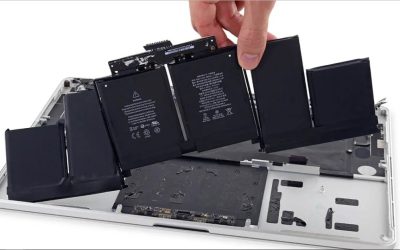
- Batería hinchada: deja de usar el iPad ahora mismo y no lo cargues. Si la pantalla «hace barriga», la carcasa trasera no apoya plana o el aparato ha ganado grosor, la batería de litio está hinchada y puede perforar la pantalla, soltar gases tóxicos o llegar a inflamarse.
- No lo pinches, no lo presiones y no lo dejes en el coche. Perforar una batería de litio es exactamente lo que provoca el incendio, y el calor de un espacio cerrado agrava la hinchazón. Tampoco va a la basura normal: es residuo peligroso. Llévalo al taller hoy o mañana.
- La regla de oro: repara si cuesta menos que ese mismo iPad de segunda mano. Con menos de 4 años y solo la pantalla rota o solo la batería, reparar gana casi siempre; ten en cuenta que un iPad Pro nuevo empieza en 1.099 € y un Air M3 parte de 799 €.
- Con 5 años o más y varias averías a la vez, o daño en placa, toca sentarse a valorar. Y en los iPad muy antiguos (2ª, 3ª y 4ª generación), sin actualizaciones de seguridad, lo razonable es renovar.
- Casi todo se arregla el mismo día. Táctil de iPad básico en 1-2 horas, pantalla LCD completa o batería en 2-3 horas, pantalla laminada de Air o 10ª generación en el día o 24 horas, iPad Pro LCD en 24-48 horas y el Pro M4 OLED según disponibilidad de pieza. Con recogida MRW son 4-6 días hábiles en total, con 3 a 6 meses de garantía y reparando tu propio aparato, no cambiándolo por un reacondicionado.
Abres el cajón, sacas el iPad y ves la pantalla hecha añicos. O lo enchufas y lleva dos horas y ya está al 12%. Si estás leyendo esto es porque algo en tu iPad ha dejado de funcionar y te preguntas si merece la pena repararlo o si ha llegado el momento de comprar uno nuevo.
La respuesta en la mayoría de los casos es clara: reparar sale mucho mejor. Pero para tomar la decisión correcta necesitas información. Esta guía te lo da todo: qué tipo de avería tienes, cuáles tienen solución sencilla, cómo es el proceso de reparación y qué modelos cubrimos — incluidos los más recientes que muchos talleres aún no tienen en su catálogo. Sin rodeos.
Señales de que algo va mal en tu iPad
Antes de decidir nada, lo más importante es saber exactamente qué le pasa al dispositivo. Un iPad da pistas muy claras sobre el tipo de avería. Aquí tienes los síntomas más habituales agrupados por categoría, con valoración de urgencia para que sepas si puedes esperar o si necesitas actuar hoy mismo.
📻 Problemas de pantalla
- Cristal roto o agrietado visible — el táctil puede seguir funcionando; no es urgente pero conviene no dejarlo porque los fragmentos pueden dañar el LCD por debajo
- Pantalla sin imagen aunque el iPad enciende (vibra, Siri responde) — casi siempre el conector LCD o el panel; requiere diagnóstico
- Manchas oscuras o "tinta derramada" — LCD dañado internamente por el impacto
- Rayas verticales u horizontales de colores — problema en el LCD o en la placa
- Táctil que no responde en ciertas zonas o que registra toques que no haces — fallo del digitalizador
- Pantalla que parpadea o se pone verde/blanca momentáneamente — conector flojo o problema de placa
🔋 Problemas de batería
- Autonomía muy reducida — se descarga en menos de 3–4 horas con uso moderado
- Se apaga sola cuando aún tiene porcentaje de batería, especialmente en frío
- No carga o carga muy despacio aunque uses el cargador original
- Se calienta en exceso durante la carga o el uso normal
- La pantalla "hace barriga" o la carcasa trasera no está plana — batería hinchada, situación urgente
⚡ Otros problemas frecuentes
- Puerto de carga flojo o que no conecta al primer intento
- Botón de encendido o de volumen que no responde
- iPad mojado que dejó de funcionar
- Cámara con imagen borrosa o que no abre
- Wi-Fi que se desconecta solo
- iPad que no enciende de ninguna manera
🚨 Tabla de urgencia por síntoma
| Síntoma | Urgencia | Qué hacer |
|---|---|---|
| Cristal roto, táctil funciona | 🟡 Media | Pide presupuesto, no urgente pero empeora |
| Pantalla sin imagen | 🔴 Alta | Diagnóstico, puede ser pantalla o placa |
| Batería hinchada / barriga | 🚨 Urgente | No uses el iPad, tráelo cuanto antes |
| Se apaga sola / no carga | 🔴 Alta | Cambio de batería o revisión del conector |
| Táctil no responde en zonas | 🟡 Media | Casi siempre pantalla, tiene solución |
| Rayas o manchas en pantalla | 🔴 Alta | Cambio de pantalla LCD completa |
| iPad mojado | 🚨 Urgente | No lo enciendas, tráelo de inmediato |
| Puerto de carga flojo | 🟡 Media | A veces solo limpieza, a veces cambio de conector |
| No enciende (sin golpe ni agua) | 🔴 Alta | Puede ser batería o placa, diagnóstico gratuito |
Prueba el reset forzado. iPad con Face ID o Touch ID lateral: pulsa Volumen+ → Volumen− → mantén el botón de encendido hasta ver el logo Apple. iPad con botón Home: mantén Home + encendido 10 segundos. Si no arranca, tráelo al diagnóstico gratuito.
Pantalla rota: tipos de rotura y qué hacer en cada caso

Componente 1: El digitalizador o táctil
Es el cristal exterior — la superficie que tocas. Capta la posición de tus dedos y la transmite al sistema. Cuando el iPad se cae y el cristal queda agrietado pero la imagen se ve perfectamente, normalmente es solo el táctil lo que está dañado. La buena noticia: en los modelos de iPad básico (iPad 6ª a 9ª generación), este cristal es una pieza separada del LCD, lo que hace que su cambio sea la reparación de pantalla más económica de toda la gama.
Componente 2: El LCD (o el OLED en Pro M4)
Es el panel que genera la imagen — lo que ves, no lo que tocas. Cuando aparecen manchas que se extienden como tinta derramada, zonas completamente negras, rayas horizontales o verticales permanentes, o la pantalla no da imagen en absoluto, el problema está en el LCD. Es una pieza más cara que el táctil pero completamente reparable en prácticamente todos los modelos que reparamos.
Componente 3: La pantalla laminada (táctil + LCD como una sola pieza)
En los modelos iPad Air (4ª gen en adelante), iPad Mini 6 y Mini 7, iPad 10ª gen, y todos los iPad Pro, el táctil y el LCD están pegados entre sí mediante adhesivo óptico formando una unidad indivisible. La ventaja: menos reflejo, imagen más vívida, tacto más natural. El inconveniente de reparación: si el cristal exterior se rompe, hay que cambiar el conjunto completo aunque el LCD funcione perfectamente. No existe manera práctica de separar ambos componentes una vez que están laminados sin destruirlos.
¿Cómo sé si solo está roto el táctil o también el LCD?
Mira la pantalla con detenimiento. Si ves la imagen perfectamente — con todos los colores correctos, sin zonas negras, sin manchas — y solo hay cristal roto en la superficie, casi seguro es solo el táctil. Si hay zonas oscuras o de colores raros que no corresponden a la imagen que debería verse, el LCD también está afectado. Una señal especialmente clara: las manchas de "tinta derramada" que se extienden desde el punto de impacto son 100% LCD dañado.
¿Qué pasa si no hago nada?
Un cristal roto con bordes afilados actúa como una sierra microscópica sobre el LCD de debajo. Con el movimiento natural de uso — meter y sacar el iPad de la mochila, apoyarlo en superficies, las pequeñas flexiones del chasis — los fragmentos de cristal se mueven milímetros y van rasgando la capa del LCD. Algo que podría haber sido un cambio de táctil económico se convierte en un cambio de pantalla completa más caro. Por eso siempre decimos: si el cristal está roto, que no pase más de 2-3 semanas sin resolverlo.
¿Afecta la reparación de pantalla a los datos?
No. El cambio de pantalla es una operación mecánica que no toca ni la memoria ni el procesador. Tus fotos, apps, contactos y configuración quedan exactamente igual que antes. Es uno de los grandes miedos que nos plantean los clientes, y la respuesta siempre es la misma: una reparación de pantalla bien hecha no borra nada.
Pantallas de calidad: qué significa en la práctica
En el mercado existen tres categorías de pantallas de repuesto:
• Original Apple: La misma pieza que sale de fábrica. Máxima calidad, máxima fidelidad de color. Solo disponible a través del servicio técnico oficial de Apple.
• OEM de grado A+: Fabricadas por los mismos proveedores que Apple (en muchos casos literalmente la misma fábrica) pero sin el sello oficial. La calidad visual y táctil es prácticamente indistinguible en el día a día.
• Repuestos de baja calidad: Los que se venden en ciertas tiendas de todo a un euro. Colores lavados, táctil que no responde bien en los bordes, retroiluminación desigual. Los reconoces a los 30 segundos de uso.
En Reparar Ordenadores trabajamos exclusivamente con las dos primeras categorías. Siempre te informamos de qué tipo de pieza vamos a usar antes de empezar.
¿Cuánto tarda la reparación de pantalla?
• iPad básico (6ª–9ª gen) solo táctil: 1-2 horas
• iPad básico (6ª–9ª gen) LCD completo: 2-3 horas
• iPad 10ª gen / iPad Air / iPad Mini: mismo día en la mayoría de casos, a veces hasta 24h
• iPad Pro (LCD 2018–2022): 24-48 horas
• iPad Pro M4 (OLED Tandem): según disponibilidad de piezas, consultar
Estos tiempos son con stock de piezas disponible. Si necesitas pedir la pieza, te avisamos antes de empezar y acordamos el plazo.
Batería hinchada o que no aguanta: señales claras y solución
¿Cómo funciona la batería de un iPad?
Los iPads usan baterías de litio-polímero (LiPo). Su característica principal es que tienen una capacidad máxima que se degrada con cada ciclo de carga. Un ciclo de carga completo equivale a haber cargado el 100% de la capacidad total — no necesariamente una carga del 0 al 100%, sino la suma de cargas parciales hasta llegar al 100%. Apple diseña las baterías de iPad para mantener el 80% de su capacidad original después de 1.000 ciclos en condiciones normales. En la práctica, con uso diario intenso, la degradación puede ser más rápida.
Cómo consultar el estado de tu batería
En iPadOS 16 o posterior: Ajustes → Batería → Estado y carga de la batería. Verás el porcentaje de capacidad máxima. Interpreta así:
• 95-100%: Batería prácticamente nueva
• 85-94%: Degradación leve, apenas perceptible en el día a día
• 75-84%: Degradación moderada, autonomía notablemente reducida
• Por debajo del 75%: Es momento de valorar seriamente el cambio
• Por debajo del 70%: La degradación es tan severa que afecta al rendimiento general
Síntomas detallados de batería agotada
• Autonomía reducida a menos de 4-5 horas con uso moderado — antes aguantaba el doble o el triple. Es la señal más obvia.
• Se apaga sola con porcentaje de batería restante — especialmente frecuente en frío (el frío reduce temporalmente la capacidad de las celdas) y durante uso intensivo. El iPad simplemente ya no puede proporcionar el pico de corriente que necesita el procesador.
• No carga o carga muy despacio aunque uses el cargador original y el cable en buen estado — puede ser el conector, el cable, el cargador, o el circuito de carga interno. El diagnóstico distingue entre estos casos.
• Se calienta en exceso durante la carga o el uso normal — un iPad en buen estado puede estar templado al cargar, pero si quema al tacto o se calienta incluso en reposo, hay un problema.
• El porcentaje "salta" erráticamente — de 40% a 10% sin uso, o recupera porcentaje cuando lo enchufas sin tiempo para cargarse. Las celdas han perdido capacidad real y el sistema ya no puede calibrar el porcentaje con fiabilidad.
• El iPad rinde peor de lo normal — iPadOS tiene un sistema de gestión de rendimiento que reduce la velocidad del procesador cuando la batería no puede proporcionar el pico de voltaje necesario. Es una medida preventiva para evitar apagados bruscos, pero el efecto práctico es un iPad que parece más lento sin razón aparente.
La batería hinchada: protocolo de actuación urgente
Si notas que la pantalla de tu iPad "hace barriga" hacia afuera, que la pantalla parece estar separándose del marco por las esquinas, que la carcasa trasera no está plana, o que el dispositivo ha ganado grosor — estás ante una batería hinchada. Esto ocurre cuando las celdas de litio acumulan gases por degradación interna, daño físico, o exposición prolongada a calor extremo.
1. Deja de usarlo ahora mismo
2. No lo cargues bajo ninguna circunstancia
3. No lo presiones ni lo aplastes — los gases pueden escapar violentamente
4. No lo dejes en un cajón cerrado, en la guantera, ni en el coche (el calor agrava la situación)
5. No lo tires a la basura normal — es residuo especial de litio
6. Tráelo al taller lo antes posible — idealmente hoy o mañana
Una batería de litio hinchada puede perforar la pantalla, liberar gases tóxicos, o en casos extremos inflamarse. No es un riesgo hipotético — nos han traído iPads que habían doblado la pantalla desde dentro.
¿Cuánto dura la reparación de batería?
• iPad básico (6ª–9ª gen): mismas horas, a veces el mismo día
• iPad 10ª gen, Air 5ª–6ª gen: mismo día en la mayoría de casos
• iPad Mini 6 y 7: mismo día, la batería es pequeña pero el espacio de trabajo es reducido
• iPad Pro (todos los modelos): 24-48 horas, la batería está más integrada
En todos los casos verificamos el porcentaje de capacidad, el ciclo de carga y el funcionamiento del sistema de gestión de la batería antes de devolverlo.
⚡ Degradación de capacidad de batería en iPad
Estimación con uso diario moderado. Temperatura y hábitos de carga afectan significativamente.
¿Reparar o comprar uno nuevo? La tabla de decisión definitiva

Esta es la pregunta que más nos hacen. La respuesta en la mayoría de los casos es clara: reparar es la opción más inteligente, tanto económica como medioambientalmente. Aquí la tabla de decisión:
| Situación | Recomendación | Por qué |
|---|---|---|
| iPad <4 años, solo pantalla rota | ✅ Repara | Relación coste-beneficio muy favorable |
| iPad <4 años, solo batería degradada | ✅ Repara | Le da 3–4 años más de vida útil real |
| iPad 3–5 años, batería sola | ✅ Repara | Muy económico, el hardware sigue siendo capaz |
| iPad Pro reciente, pantalla rota | ✅ Repara | Un Pro nuevo empieza en 1.099€ |
| iPad Air M3 reciente, pantalla rota | ✅ Repara | El Air M3 nuevo parte de 799€ |
| iPad 5+ años, avería múltiple | 🤔 Valora | Pide presupuesto primero |
| iPad muy antiguo (2ª, 3ª, 4ª gen) + avería grave | 🔄 Renueva | Sin soporte iPadOS, sin actualizaciones de seguridad |
| Placa base dañada (no enciende, no carga) | 🤔 Valora | Diagnóstico primero — a veces tiene solución económica |
| iPad mojado reciente (<24h) | ✅ Inténtalo ya | Si llega rápido al taller, tasa de recuperación alta |
| iPad Pro con batería hinchada | ✅ Repara urgente | Riesgo de seguridad — y el hardware sigue siendo válido |
El argumento que más convence: Si tienes un iPad que antes funcionaba bien y lo único que le pasa es una pantalla rota o la batería agotada, estás a una reparación de volver a tener un dispositivo perfectamente funcional. No hay ninguna razón técnica para tirarlo.
Si la reparación sale más barata que comprar un iPad equivalente en Wallapop o Milanuncios, la respuesta es clara: repara el tuyo. Y no solo por el precio.
Tu iPad lo conoces: sabes cómo lo has tratado, cuándo lo compraste, que no ha tenido golpes ocultos ni reparaciones chapuceras previas. Un iPad de segunda mano es una caja de sorpresas — puede llevar una batería al 60%, una pantalla reparada con piezas malas, o problemas de placa que no se ven hasta semanas después.
Pide el diagnóstico gratuito. Con el presupuesto exacto sobre la mesa, la decisión se toma en 30 segundos.
Reparaciones por modelo: iPad, Air, Mini y Pro (gama clásica)
La familia iPad es amplia y la estructura interna varía significativamente entre generaciones. Lo que en un iPad 9 es una reparación de dos horas, en un iPad Pro M4 puede llevar días. Aquí la información completa por familia.
| Modelo | Tipo pantalla | Rep. pantalla | Rep. batería | Nota clave |
|---|---|---|---|---|
| iPad 6ª–9ª gen | LCD separado | ● Fácil | ● Fácil | La más asequible de la gama |
| iPad 10ª gen (2022) | Laminada | ● Media | ● Media | Rediseño completo, más cara que anteriores |
| iPad Air 4ª–5ª (2020–22) | Laminada | ● Media | ● Media | Touch ID en botón lateral — conservar siempre |
| iPad Air 6ª (2024) | Laminada | ● Media | ● Media | Disponible en 11" y 13" |
| iPad Mini 4ª–5ª gen | LCD separado | ● Media | ● Media | Espacio reducido, requiere más cuidado |
| iPad Mini 6ª gen (2021) | Laminada | ● Med-Alta | ● Media | Primer Mini sin botón Home |
| iPad Pro 9,7"–10,5" (2016–17) | LCD laminado | ● Media | ● Media | Buen precio de reparación |
| iPad Pro 11"–12,9" (2018–22) | LCD/XDR laminado | ● Alta | ● Alta | Face ID en bisel, mayor complejidad |
Reparamos todos los modelos. Si tienes dudas, envíanos el número de modelo por WhatsApp.
Modelos recientes: iPad 11ª gen, Air M3, Mini 7 y Pro M4
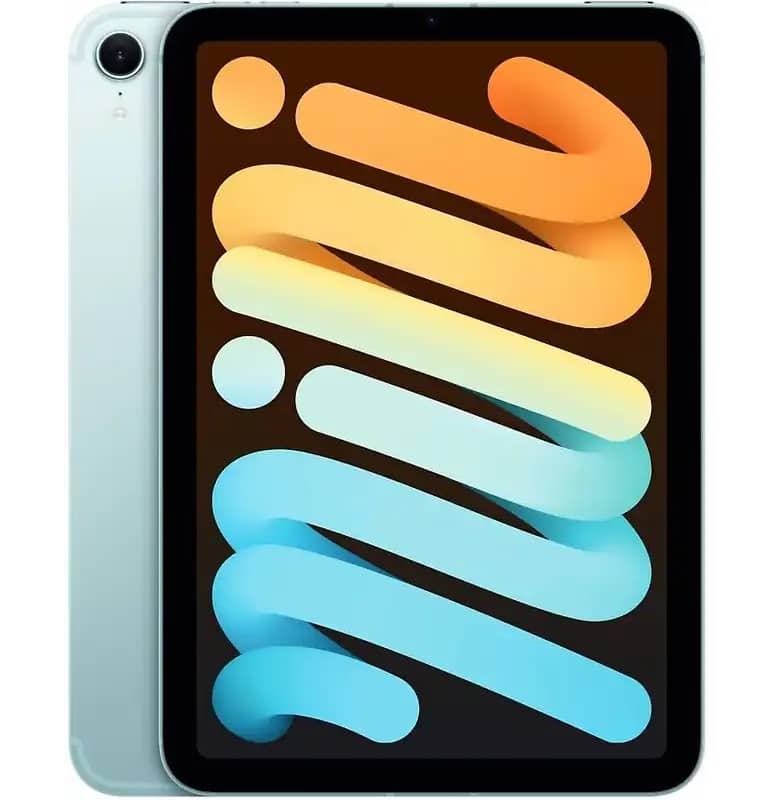
Apple lanza nuevos iPads cada año. Aquí cubrimos los modelos más recientes de 2024 y 2025, que muchos talleres aún no tienen en su catálogo.
Sucesor del iPad 10, con chip A16 Bionic, pantalla Liquid Retina de 10,9" laminada y USB-C.
Números de modelo: A3219, A3220, A3221, A3222El Air más potente hasta la fecha, con chip M3 (igual que MacBook Air). Pantalla Liquid Retina laminada en ambos tamaños.
11": A3365–A3367 13": A3371–A3373El Mini más rápido de la historia, con el chip del iPhone 15 Pro en el mismo cuerpo del Mini 6. Pantalla laminada de 8,3".
Números de modelo: A3286, A3287, A3288Los más avanzados y delicados. Pantalla OLED Tandem de doble capa, solo 5,1 mm de grosor. La reparación más compleja y cara de la gama.
11": A2837–A2840 13": A2925–A2928| Modelo | Año | Chip | Pantalla | Dificultad rep. |
|---|---|---|---|---|
| iPad 11ª gen | 2025 | A16 Bionic | 10,9" Liquid Retina | ● Media |
| iPad Air 11" M3 | 2025 | M3 | 11" Liquid Retina | ● Media |
| iPad Air 13" M3 | 2025 | M3 | 13" Liquid Retina | ● Med-Alta |
| iPad Mini 7 | 2024 | A17 Pro | 8,3" Liquid Retina | ● Media |
| iPad Pro 11" M4 | 2024 | M4 | 11" OLED Tandem | ● Alta |
| iPad Pro 13" M4 | 2024 | M4 | 13" OLED Tandem | ● Muy alta |
Cambio de pantalla por modelo: ve directo a tu iPad
Cada modelo lleva una pantalla distinta y un proceso distinto. Estas son nuestras páginas de reparación por modelo, con el precio del servicio completo, pantalla y mano de obra incluidas:
Modelos recientes
iPad 11ª gen (A16) ·
iPad 10 ·
iPad Air 6 ·
iPad Mini 7
iPad Air
Air 5 ·
Air 4 ·
Air 3 ·
Air 2 ·
Air
iPad Mini
Mini 6 ·
Mini 5 ·
Mini 4 ·
Mini 3 ·
Mini 2
iPad Pro
Pro 11″ ·
Pro 10,5″ ·
Pro 9,7″
iPad clásicos
iPad 9 ·
iPad 8 ·
iPad 7 ·
iPad 6 ·
iPad 5 ·
iPad 4 ·
iPad 3 ·
iPad 2
¿No sabes cuál es el tuyo? En la sección Cómo identificar exactamente qué modelo de iPad tienes te explicamos cómo verlo en dos minutos, o mándanos una foto de la parte trasera por WhatsApp y te lo decimos nosotros.
Cómo es el proceso de reparación en nuestro taller de Madrid
En Reparar Ordenadores llevamos más de 17 años en nuestro local de C/ Tordomar Local 5, Hortaleza, Madrid. El proceso siempre sigue el mismo esquema:
| Tipo de avería | Tiempo estimado |
|---|---|
| Táctil iPad básico 6ª–9ª gen | 1–2 horas |
| Pantalla LCD completa iPad básico | 2–3 horas |
| Batería iPad básico / Mini | 2–3 horas |
| Pantalla laminada Air / iPad 10ª gen | Mismo día – 24h |
| Pantalla iPad Pro 11"/13" (LCD) | 24–48h |
| Pantalla iPad Pro M4 (OLED Tandem) | Consultar disponibilidad |
| Reparación por agua | 24–48h |
| Reparación conector de carga | Mismo día |
No hace falta cita previa. Puedes venir directamente a C/ Tordomar Local 5, Hortaleza. Si tu caso es urgente (batería hinchada, iPad mojado), escríbenos por WhatsApp antes de venir.
Antes de traer tu iPad al taller: lo que debes hacer primero

Paso 1: Haz copia de seguridad en iCloud (si el iPad aún funciona)
Ve a Ajustes → [tu nombre] → iCloud → Copia de seguridad de iCloud → Crear copia ahora. Espera a que termine — puede tardar unos minutos si tienes mucha información. Esta copia guarda en la nube tus fotos, contactos, calendarios, aplicaciones y la configuración del dispositivo.
¿Por qué hacerlo si la reparación no debería borrar nada? Porque en casos extremos (daños graves por caída o agua) existe un porcentaje pequeño de posibilidad de que haya afectación en la memoria. Tener backup es siempre la decisión inteligente, independientemente de la reparación.
Paso 2: Anota el número de modelo exacto
El número de modelo está grabado en la parte trasera del iPad, en letra muy pequeña, en la parte inferior. Busca el texto "Model A" seguido de cuatro dígitos — por ejemplo, "A2602" o "A3286". Si lo anotas o nos lo mandas por WhatsApp antes de venir, podemos preparar la pieza con antelación y reducir el tiempo de espera. Si no puedes verlo (cristal roto, iPad no enciende), no te preocupes — lo identificamos en el taller.
Paso 3: Fotografía el estado actual del dispositivo
Haz fotos claras de los daños visibles antes de traerlo al taller. Esto tiene dos utilidades: queda constancia del estado previo, y si no recuerdas cómo era antes de la caída, las fotos ayudan al técnico a entender qué pasó. Para daños de agua, anota también cuándo ocurrió y en qué líquido cayó (agua dulce, agua salada, refresco, etc.) — afecta significativamente al pronóstico de recuperación.
Paso 4: Desactiva "Buscar mi iPad" (recomendado)
Ve a Ajustes → [tu nombre] → Buscar → Buscar mi iPad → desactivar. Esta función puede complicar algunos procesos de diagnóstico en ciertos modelos. En Reparar Ordenadores nunca te lo exigimos para hacer el presupuesto ni para empezar a reparar, pero si puedes hacerlo antes de traerlo facilita el proceso. Si el iPad no enciende, no hace falta — simplemente no podemos desactivarlo y trabajamos con esa limitación.
Paso 5: Retira funda, protector y accesorios
Parece obvio pero a veces se olvida. Retira la funda, el protector de pantalla, el Apple Pencil y cualquier accesorio conectado. El técnico necesita acceso directo al dispositivo desde el primer momento. Si la funda ayuda a proteger el dispositivo durante el transporte (iPad con pantalla muy rota), puedes dejársela y se la quitamos en el taller.
Paso 6: Lleva el cargador si la avería es de carga
Si el problema que describes está relacionado con la carga (no carga, carga lento, el conector va flojo), trae el cargador y el cable que usas normalmente. A veces el problema está en el cable o en el adaptador de corriente, no en el iPad — y podremos descartarlo en el momento con el diagnóstico.
Cómo identificar exactamente qué modelo de iPad tienes
Una de las preguntas más frecuentes: "¿cómo sé qué iPad tengo?" Apple lleva años lanzando iPads con nombres similares. Aquí tres métodos rápidos:
| Modelo | Año | Números de modelo | Pantalla |
|---|---|---|---|
| iPad 9ª gen | 2021 | A2602–A2605 | 10,2" LCD |
| iPad 10ª gen | 2022 | A2696, A2757, A2777 | 10,9" Liquid Retina |
| iPad 11ª gen | 2025 | A3219–A3222 | 10,9" Liquid Retina |
| iPad Air 5ª gen | 2022 | A2588, A2589, A2591 | 10,9" Liquid Retina |
| iPad Air 6ª 11"/13" | 2024 | A2898–A2904 | 11"/13" Liquid Retina |
| iPad Air M3 11"/13" | 2025 | A3365–A3373 | 11"/13" Liquid Retina |
| iPad Mini 6ª gen | 2021 | A2567, A2568, A2569 | 8,3" Liquid Retina |
| iPad Mini 7ª gen | 2024 | A3286, A3287, A3288 | 8,3" Liquid Retina |
| iPad Pro 11" M2 | 2022 | A2759, A2761, A2762 | 11" Liquid Retina |
| iPad Pro 12,9" M2 | 2022 | A2378, A2461, A2462 | 12,9" Liquid Retina XDR |
| iPad Pro 11" M4 | 2024 | A2837, A2838, A2839 | 11" OLED Tandem |
| iPad Pro 13" M4 | 2024 | A2925, A2926, A2927 | 13" OLED Tandem |
Reparar un iPad Pro: lo que lo hace diferente (y más caro)
El iPad Pro es la gama más avanzada de Apple y la que mayor complejidad presenta en la reparación. No todos los talleres tienen experiencia con estos modelos, y los errores en un Pro pueden ser muy costosos.
Por qué el Pro es diferente: Face ID desde 2018, pantalla laminada en todos los modelos, escáner LiDAR desde 2020, y desde 2024 el salto al OLED Tandem en el Pro M4 — el componente más valioso y difícil de reparar de toda la gama iPad.
| Modelo iPad Pro | Chip | Pantalla | Dificultad | Nota |
|---|---|---|---|---|
| Pro 9,7" (2016) | A9X | 9,7" LCD | ● Media | Piezas disponibles |
| Pro 10,5" (2017) | A10X | 10,5" LCD | ● Media | ProMotion 120Hz |
| Pro 11"/12,9" (2018–20) | A12X/Z | LCD Liquid Retina | ● Alta | Primer diseño sin Home + Face ID |
| Pro 12,9" (2021–22) | M1/M2 | 12,9" Mini-LED XDR | ● Muy alta | Mini-LED = pieza muy cara |
| Pro 11" M4 (2024) | M4 | 11" OLED Tandem | ● Muy alta | OLED nuevo, consultar |
| Pro 13" M4 (2024) | M4 | 13" OLED Tandem | ● Muy alta | El más fino y avanzado |
iPad Mini: el más compacto y el que más cuidado requiere
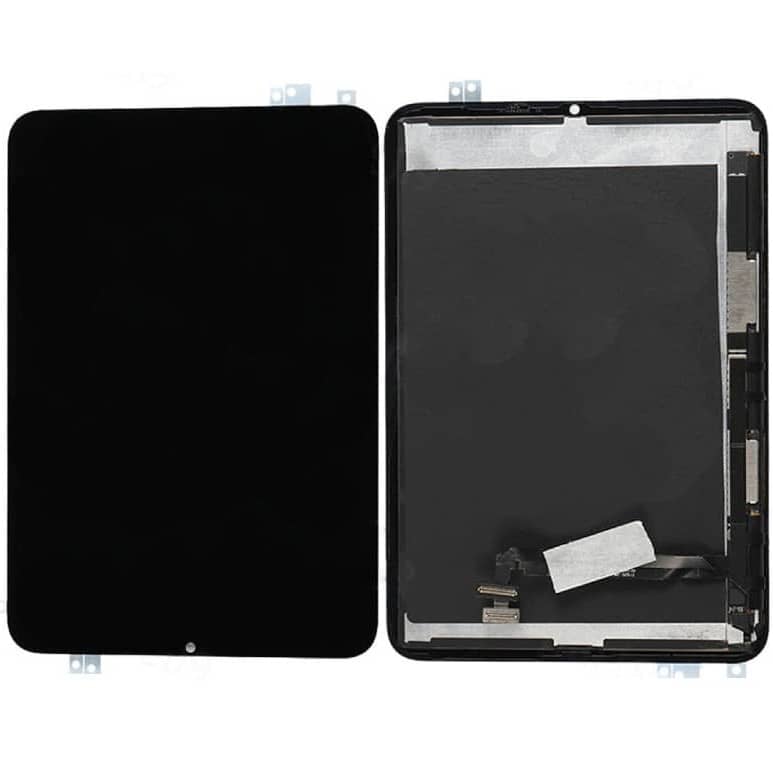
El perfil de usuario habitual del iPad Mini y por qué importa para la reparación
El iPad Mini es el favorito de lectores de libros electrónicos, de personas mayores que usan el iPad como tablet de navegación y FaceTime, de estudiantes que lo llevan a clase, y de profesionales que trabajan de campo y necesitan un dispositivo ligero. Este perfil de uso intenso y movilidad constante aumenta la exposición a caídas y golpes.
Mini 4ª y 5ª generación: el diseño clásico
Estos modelos mantienen el botón Home con Touch ID y el táctil separado del LCD — la configuración más sencilla y económica de reparar. La particularidad es el tamaño reducido del espacio de trabajo: los componentes están mucho más apretados que en un iPad básico, lo que exige más cuidado y tiempo. Las piezas tienen buena disponibilidad por los años que llevan en el mercado.
Mini 6ª generación (2021): el rediseño completo
El Mini 6 fue el mayor salto en diseño que ha dado el Mini desde su creación en 2012. Bordes planos, pantalla Liquid Retina de 8,3" sin botón Home, Touch ID en el botón de encendido lateral, USB-C. Y el cambio más relevante para la reparación: pantalla laminada.
En el Mini 5, si se rompía el cristal exterior pero el LCD estaba bien, podías cambiar solo el táctil a un precio módico. En el Mini 6, esa opción no existe: el cristal y el LCD van pegados, y si el cristal se rompe hay que cambiar el conjunto completo. Esto lo encarece respecto a los modelos anteriores.
El Touch ID en el botón lateral está emparejado criptográficamente con el chip del dispositivo. Esto significa que si ese botón se daña o se reemplaza por uno genérico, el Touch ID deja de funcionar permanentemente. En Reparar Ordenadores siempre conservamos el botón original durante las reparaciones de pantalla.
Mini 7ª generación (2024): casi igual que el 6 pero más rápido
El iPad Mini 7 llegó en octubre de 2024 con el chip A17 Pro (el mismo que el iPhone 15 Pro) en el mismo cuerpo del Mini 6 de 2021. Externamente son prácticamente idénticos. Desde el punto de vista de reparación, la situación es la misma: pantalla laminada de 8,3", Touch ID en el botón lateral, sin botón Home. Las diferencias internas (chip, cámara) no afectan al proceso de reparación de pantalla o batería.
La batería del Mini 7 tiene 5.124 mAh — la misma capacidad que el Mini 6. Al ser una batería más pequeña que la de los iPads más grandes, la degradación tiende a ser más perceptible antes. Si tu Mini 7 tiene más de dos años de uso intenso y ya no aguanta un día completo de uso moderado, es un buen momento para valorar el cambio de batería.
Señales específicas de avería en iPad Mini
• Táctil que no responde en los bordes: Más frecuente en Mini que en otros modelos por el diseño compacto. Puede ser el digitalizador o un conector flojo tras una caída
• Imagen con colores invertidos o extraños en un lado: Posible daño en el panel OLED o en el conector del LCD
• Touch ID que no reconoce la huella: Puede ser el sensor sucio, el botón dañado, o necesitar recalibración del sistema
• Carga lenta: El Mini usa USB-C y el conector es más pequeño proporcionalmente que en un iPad básico — más propenso a acumular pelusa
Reparar en taller especializado vs Apple Store: la comparativa real
Cuando el iPad se rompe, el primer instinto es pensar en el Apple Store. Conviene conocer las diferencias antes de decidir.
| Factor | Apple Store / SAT oficial | Reparar Ordenadores |
|---|---|---|
| Diagnóstico | Gratuito (con cita) | ✓ Gratuito (sin cita) |
| Espera para cita | 3–10 días | ✓ Inmediato |
| Tiempo de reparación | 3–7 días hábiles | ✓ Mismo día – 48h |
| Coste | Precio oficial Apple | ✓ Más económico |
| Garantía reparación | 90 días | ✓ 3–6 meses |
| Recogida a domicilio | ✗ No | ✓ Sí, toda España |
| Modelos sin soporte Apple | ✗ No | ✓ Sí |
| Conservas tu iPad original | ⚠ A veces sustituyen | ✓ Siempre tu iPad |
Envía tu iPad por mensajería: cómo funciona en toda España
No todo el mundo puede acercarse a nuestro taller. Tenemos servicio de recogida y devolución para toda la Península y Baleares.
- Caja original o de cartón con 3–4 cm de relleno por todos los lados
- Nunca dejes el iPad suelto — el movimiento puede agravar los daños
- Si la pantalla está rota, pon papel de cocina entre el cristal y el relleno
- Incluye nota con tu nombre, teléfono y descripción de la avería
Consejos para alargar la vida de tu iPad y evitar averías
🔒 Proteger la pantalla: las dos inversiones más baratas
1. Funda con protección en las esquinas
Estadísticamente, la mayoría de las pantallas de iPad se rompen cuando el dispositivo cae sobre una esquina o un borde. El impacto se concentra en ese punto y se propaga hacia el centro. Una funda que tenga bordes elevados por encima de la pantalla y esquinas reforzadas — como las de silicona con bumper o las Apple Smart Folio — absorbe ese impacto inicial y puede ser la diferencia entre un cristal intacto y uno hecho añicos. Si no te gustan las fundas voluminosas, al menos usa una de tela o cuero que eleve el cristal unos milímetros sobre la superficie cuando el iPad está boca abajo.
2. Cristal templado de calidad
Un protector de cristal templado de 9H de dureza no es indestructible, pero absorbe una parte importante del impacto en una caída y puede evitar que el cristal original del iPad se rompa. El cristal templado se rompe él — el original queda intacto. Cuesta entre 10 y 25€ y se repone en 5 minutos. Es, literalmente, la inversión con mejor retorno económico que puedes hacer para tu iPad. Un cristal templado de baja calidad (los que dan en los bazares) es prácticamente inútil — busca los que específicamente indican 9H de dureza y adhesivo libre de burbujas.
🔋 Hábitos de carga que alargan la batería
3. El mito del 0-100%
Las baterías de litio-polímero no tienen "memoria" como las antiguas baterías de níquel. No hace falta cargarlas del 0 al 100%. De hecho, es perjudicial. El rango óptimo para la longevidad es entre el 20% y el 80%. Mantener el iPad siempre al 100% conectado (por ejemplo, en casa con el cargador siempre enchufado) somete la batería a un estrés continuo que acelera su degradación.
4. Activa la carga optimizada de batería
En iPadOS: Ajustes → Batería → Estado y carga de la batería → Carga optimizada de batería. Esta función aprende tus hábitos de uso y carga el iPad lentamente de noche, asegurándose de que llegue al 100% justo cuando normalmente lo desconectas. Así evita mantenerlo al 100% durante horas mientras duermes, lo que es uno de los factores que más acelera la degradación.
5. Temperatura: el enemigo número uno
El calor degrada las celdas de litio de forma irreversible. No dejes el iPad al sol. No lo dejes en el interior del coche en verano (donde la temperatura puede superar los 60°C). No lo uses mientras carga y lo tienes sobre una superficie que no ventila (como la almohada). El rango de temperatura de uso recomendado por Apple es de 0°C a 35°C, y el rango de almacenamiento de -20°C a 45°C. En la práctica: si el iPad está caliente al tacto mientras carga, ponlo en una superficie dura y plana con algo de ventilación.
6. El cargador importa más de lo que crees
Los cargadores de terceros de baja calidad (los que se venden por 5-8€) pueden dañar el circuito de gestión de carga del iPad de forma progresiva. No es un daño inmediato — ocurre con el tiempo. Usa el cargador original Apple o uno certificado MFi (Made for iPad). Si usas USB-C, cualquier cargador de calidad con el protocolo de carga correcto funciona bien, pero evita los de marca desconocida comprados en tiendas de todo a un euro.
🛡️ Uso general: hábitos que marcan la diferencia
7. Actualiza iPadOS regularmente
Las actualizaciones de software no son solo nuevas funciones. Incluyen optimizaciones de gestión de batería, parches de seguridad y mejoras de rendimiento que pueden hacer que el iPad vaya notablemente mejor. Apple suele incluir en cada actualización mejoras en la gestión térmica y en el sistema de carga que se traducen en mejor autonomía. Si tu iPad puede actualizarse, hazlo.
8. Limpia el conector de carga regularmente
La pelusa y el polvo se acumulan en el conector Lightning o USB-C con el uso diario. Si no se limpia periódicamente, puede impedir el contacto eléctrico y hacer que el cargador encaje mal o que el iPad cargue muy lentamente. Para limpiar: usa un palillo de madera (no metálico) seco, con mucho cuidado, para extraer la pelusa compactada en el fondo del conector. Nunca uses líquidos ni aire a presión directa. Hazlo una vez cada 2-3 meses si usas el iPad a diario.
9. Reinicia el iPad periódicamente
Un reinicio completo una vez a la semana o cada dos semanas libera memoria RAM, cierra procesos que se han quedado activos en segundo plano y resuelve pequeños comportamientos erráticos antes de que se conviertan en problemas más serios. El iPad está diseñado para funcionar durante días sin reiniciarse, pero eso no significa que sea lo óptimo a largo plazo.
10. No ignores las advertencias de almacenamiento
Cuando el iPad está completamente lleno o casi lleno, el sistema tiene dificultades para gestionar la memoria virtual y puede comportarse de forma errática — apps que se cierran solas, lag en la interfaz, cámara que no abre. Mantén siempre al menos el 10-15% de almacenamiento libre.
Preguntas frecuentes sobre reparación de iPad
¿Pierdo los datos si reparo la pantalla o la batería?
No. El cambio de pantalla y el de batería son operaciones mecánicas que no tocan ni la memoria de almacenamiento ni el procesador. Tus fotos, apps, contactos, configuración y contraseñas guardadas permanecen exactamente igual. Es uno de los miedos más frecuentes y la respuesta siempre es la misma: una reparación bien hecha no borra nada. Por precaución siempre recomendamos tener backup en iCloud, pero la reparación en sí no afecta a los datos.
¿La reparación en un taller no oficial anula la garantía de Apple?
Si tu iPad tiene menos de un año o tienes AppleCare+, una reparación en un taller no oficial puede afectar técnicamente a esa garantía para la pieza específica que se ha sustituido (no para el resto del dispositivo). Si la avería es de fabricación y está cubierta por garantía, te recomendamos ir al servicio oficial primero. Para iPads fuera de garantía — la mayoría de los que vienen a nuestro taller — la reparación en taller especializado no supone ningún problema legal ni técnico.
¿Usáis piezas originales de Apple?
Trabajamos con piezas de dos categorías: originales Apple (cuando están disponibles) y OEM de grado A+ (fabricadas por los mismos proveedores que Apple, con idéntica calidad en la práctica). No trabajamos con piezas de baja calidad. Antes de empezar cualquier reparación, siempre te informamos de qué tipo de pieza vamos a usar para que puedas decidir con información completa.
¿Reparáis todos los modelos de iPad?
Sí. Desde el iPad 2 original hasta el iPad Pro M4 de 2024, incluyendo todas las generaciones de iPad Air, iPad Mini, iPad Pro y los modelos básicos. Para los modelos muy nuevos (lanzados en los últimos 3-6 meses), la disponibilidad de piezas puede ser más limitada. Si tienes dudas sobre un modelo concreto, envíanos el número de modelo por WhatsApp y te confirmamos en minutos si tenemos stock y cuánto tiempo necesitamos.
¿Cuánto tarda el servicio de recogida a domicilio?
El mensajero MRW pasa a recoger en 24 horas hábiles desde que confirmas el envío. La reparación se hace en 24-48 horas hábiles adicionales según el modelo y la avería. La devolución tarda otras 24 horas hábiles. En total, la mayoría de clientes tienen su iPad de vuelta en 4-6 días hábiles desde el día que hacen el pedido.
¿Qué pasa si el diagnóstico revela que no tiene reparación viable?
Te lo comunicamos con claridad y honestidad, y te devolvemos el iPad sin cobrarte nada por el diagnóstico. No hay costes ocultos, no hay "honorarios de revisión". Si no lo reparamos, no cobramos. Punto.
¿Podéis instalar un cristal templado después de la reparación?
Sí, con mucho gusto. Si traes el iPad al taller presencialmente, podemos instalar un cristal templado de calidad justo después de la reparación de pantalla, con la ventaja de que la instalación se hace sobre un cristal completamente limpio y sin burbujas. Pregunta al técnico cuando vengas a recogerlo.
Se me cayó el iPad al agua. ¿Qué hago exactamente?
Sigue este protocolo en orden:
1. No intentes encenderlo
2. No lo pongas a cargar
3. No lo metas en arroz — este mito no solo no ayuda, puede meter partículas de arroz en los conectores
4. No lo sacudas para sacar el agua — esto mueve el líquido hacia zonas donde antes no había llegado
5. No lo pongas en el sol ni lo calientes con un secador
6. Sácale la SIM si tiene y déjala fuera
7. Tráelo al taller lo antes posible — cuanto antes llegue, mejores son las probabilidades de recuperación
El agua salada, el café, los refrescos y el zumo son mucho más dañinos que el agua dulce. Si cayó en alguno de estos, la urgencia es aún mayor.
¿Hay que pedir cita previa?
No es necesaria para diagnosis ni para entregar el dispositivo. Puedes venir directamente a C/ Tordomar Local 5, Hortaleza. Si quieres asegurarte de que el técnico está disponible para atenderte en el momento, o si tu caso es urgente (batería hinchada, iPad mojado), escríbenos por WhatsApp antes de venir y te confirmamos.
¿Tienen aparcamiento en la zona?
Sí, hay aparcamiento disponible en la zona de Tordomar sin dificultad. También estamos a dos minutos andando de la estación de Metro Mar de Cristal (líneas L4 y L8), por lo que es muy fácil llegar tanto en coche como en transporte público.
¿Puedo traer el iPad aunque no sepa exactamente qué le pasa?
Absolutamente. Es más frecuente de lo que piensas — muchos clientes vienen con "el iPad hace cosas raras" o "el iPad va lento" sin saber qué tiene exactamente. Para eso está el diagnóstico gratuito. En 30-60 minutos identificamos qué está pasando y te explicamos las opciones. No hay ningún requisito de que sepas de antemano qué tiene.
Pide presupuesto sin compromiso — Taller iPad en Madrid
Estamos en C/ Tordomar Local 5, Hortaleza, Madrid — a dos minutos del Metro Mar de Cristal (L4 y L8). Si vives en Madrid, puedes traer el iPad directamente. Si estás en otra provincia, recogemos y devolvemos en toda España.
📞 91 382 13 96
💬 WhatsApp: 656 63 59 59
✉️ repararordenadores@gmail.com
El diagnóstico es gratuito. El presupuesto es sin compromiso. Si no tiene reparación, te lo decimos y no te cobramos nada.