🕐 Tiempo de lectura estimado: 21 minutos
⚡ Lo esencial en 30 segundos
- Antes de comprar, merece la pena comprobar si el portátil que ya tienes puede seguir sirviendo con una ampliación de RAM o SSD, mucho más barata que un equipo nuevo.
- Para teletrabajo y oficina, no hace falta gama alta: con 16 GB de RAM, SSD y buena batería es suficiente, desde unos 700-900€.
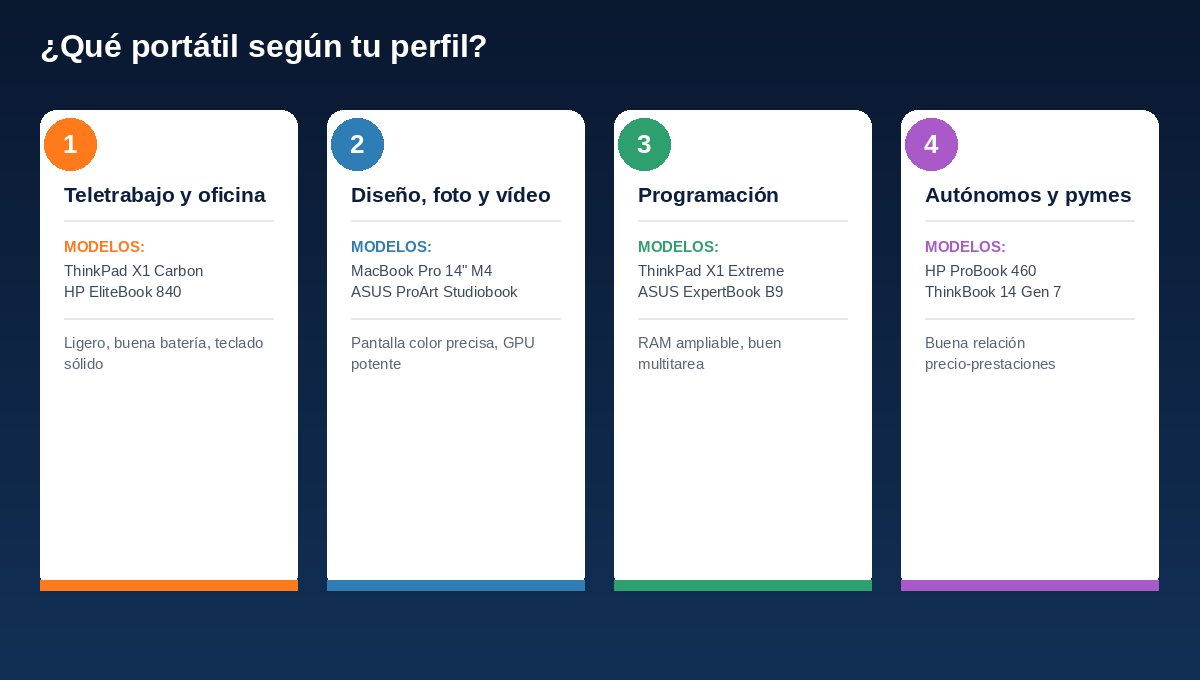
- Para estudiar, prioriza batería, peso y 16 GB de RAM: con unos 500-1.000€ cubres desde el instituto hasta la universidad.
- Para diseño, foto y vídeo, la pantalla y la tarjeta gráfica pesan más que el procesador: conviene mirar calibración de color y VRAM.
- Para programación, RAM (mínimo 16 GB, mejor 32 GB) y un SSD rápido marcan más la diferencia que un procesador top de gama.
- Repasamos opciones concretas con precios orientativos por perfil de uso, y una tabla comparativa al final para decidir rápido.
📑 Índice
- → Antes de comprar: ¿compensa reparar el que ya tienes?
- → Qué mirar al comprar un portátil en 2026
- → Los mejores portátiles para teletrabajo y oficina
- → Los mejores portátiles para estudiar
- → Los mejores portátiles para diseño, foto y vídeo
- → Los mejores portátiles para programación
- → Los mejores portátiles para autónomos y pymes
- → Cuánta RAM y SSD necesitas según tu uso
- → ¿Nuevo, reacondicionado o de segunda mano?
- → Errores comunes al elegir portátil
- → Cómo alargar la vida útil de tu portátil nuevo
- → Tabla comparativa general
- → Un apunte importante: Windows 11 y el fin de soporte de Windows 10
- → Señales de que ya toca cambiar de portátil
- → Cómo te ayudamos en el taller, decidas lo que decidas
- → Preguntas frecuentes
Elegir portátil en 2026 no es solo mirar el procesador más potente del escaparate: depende de para qué lo vas a usar, de cuánto quieres gastar y, sobre todo, de si realmente necesitas uno nuevo o si el que ya tienes puede seguir dándote varios años más con una ampliación mucho más barata que un equipo nuevo.
En esta guía repasamos, por perfil de uso, qué portátiles compensan en 2026 —teletrabajo y oficina, estudio, diseño y vídeo, programación, y autónomos y pymes—, qué especificaciones mirar realmente, y cuándo tiene más sentido reparar o ampliar el equipo actual que comprar uno nuevo.
Antes de comprar: ¿compensa reparar el que ya tienes?
Es la pregunta que casi nadie se hace antes de ir a comprar, y debería ser la primera: muchas veces lo que falla en un portátil «lento» no es el equipo entero, sino una sola pieza, y sustituirla cuesta una fracción de lo que cuesta un portátil nuevo.
- Si va lento abriendo programas o arrancando, casi siempre es el disco duro mecánico o un SSD saturado: cambiarlo por un SSD nuevo es una de las mejoras con mejor relación coste-beneficio que existen, y en muchos equipos se nota como si fueran nuevos.
- Si se queda pillado con varias pestañas o programas abiertos, suele ser falta de RAM: ampliarla, cuando el portátil lo permite, es otra mejora barata con un salto de rendimiento notable.
- Si la batería dura poco, cambiar solo la batería suele costar bastante menos que un portátil nuevo, y recupera buena parte de la movilidad que se había perdido.
- Si la pantalla, el teclado o la carcasa están dañados, también suelen tener solución puntual sin tocar el resto del equipo.
Dicho esto, hay un límite razonable: si el portátil ya tiene varios años, el procesador se queda corto para lo que necesitas, y además hay que invertir en varias piezas a la vez, ahí sí suele compensar más mirar un equipo nuevo. Por eso, antes de decidir, nuestra recomendación honesta es traerlo a revisar: te decimos qué le pasa y cuánto costaría arreglarlo, y comparas tú mismo con el precio de un portátil nuevo equivalente.
🔍 ¿Tu portátil actual va lento?
Te decimos gratis si compensa ampliar RAM, cambiar a SSD, o si ya toca pensar en uno nuevo. Diagnóstico sin compromiso.
📍 Pide cita en el taller de Hortaleza →
Diagnóstico gratuito · Sin compromiso
Qué mirar al comprar un portátil en 2026
Más allá de la marca o el diseño, estas son las especificaciones que realmente marcan la diferencia en el uso diario:
- RAM: 16 GB como mínimo recomendable para cualquier uso que no sea muy básico; 32 GB si programas, editas vídeo o trabajas con varias máquinas virtuales o programas pesados a la vez.
- Almacenamiento SSD, nunca disco duro mecánico. La diferencia de velocidad es enorme, y hoy en día casi todos los portátiles decentes ya vienen con SSD de serie, pero conviene comprobarlo igualmente.
- Procesador: suficiente, no necesariamente el más potente. Para ofimática y navegación, un procesador de gama media reciente sobra. Para edición de vídeo, diseño 3D o desarrollo con compilaciones pesadas, sí merece la pena invertir más aquí.
- Pantalla: resolución y calibración de color si trabajas con imagen o vídeo; para el resto, basta con una pantalla nítida y con buen brillo para no forzar la vista.
- Batería real, no solo la cifra del fabricante. Las cifras «hasta X horas» suelen ser en condiciones de laboratorio; conviene mirar análisis independientes con uso real.
- Peso y tamaño si te lo vas a llevar a menudo fuera de casa; si se queda siempre en el mismo sitio, pesa menosesta decisión.
- Conectividad: USB-C con carga y vídeo, suficientes puertos USB normales si usas periféricos, y lector de tarjetas si trabajas con cámara.
- Compatibilidad con Windows 11, especialmente relevante ahora que Windows 10 ya no tiene soporte: todos los modelos recientes la cumplen sin problema, pero conviene no comprar un modelo descatalogado con hardware ya antiguo.
Los mejores portátiles para teletrabajo y oficina
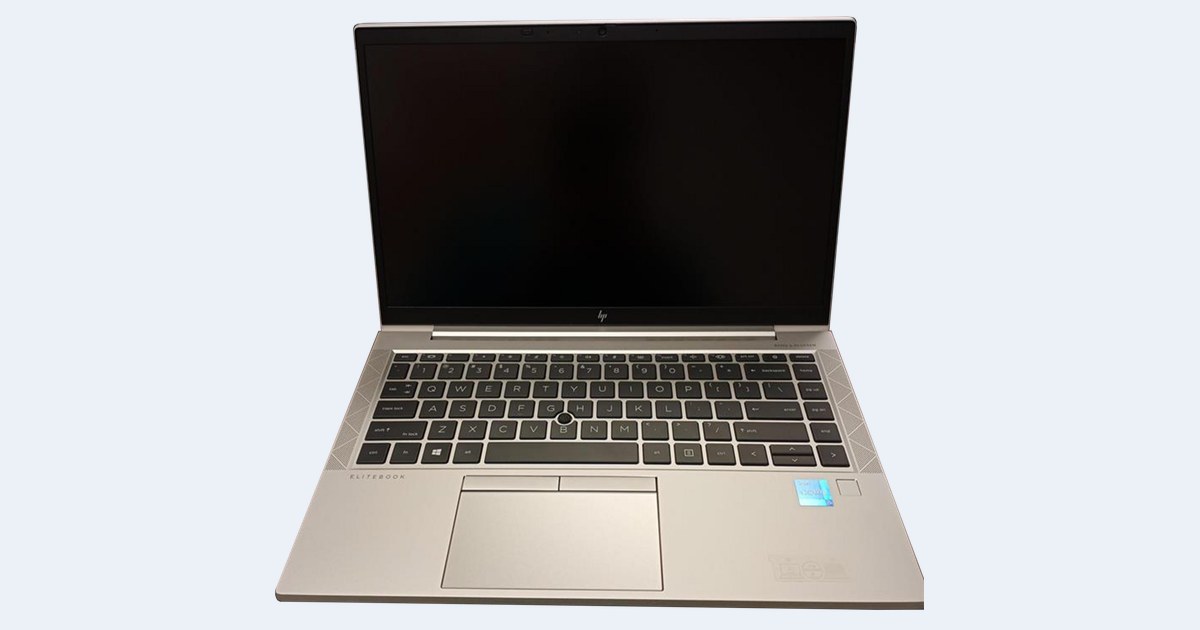
Para videollamadas, documentos, hojas de cálculo, correo y navegación, no hace falta gama alta: lo importante es fiabilidad, buena batería y un teclado cómodo para escribir varias horas al día.
- HP ProBook 460 (desde unos 899€): equilibrio sólido entre precio y prestaciones, pensado específicamente para uso profesional de oficina, con buena conectividad y batería de jornada completa.
- ThinkBook 14 Gen 7 (desde unos 949€): teclado cómodo típico de Lenovo, buena relación calidad-precio, tamaño de 14″ ligero para llevar a reuniones.
- HP EliteBook 840 (desde unos 1.200€): un peldaño por encima en materiales y seguridad empresarial (lector de huella, chip de seguridad), interesante si manejas datos sensibles de clientes.
Para este perfil, nuestra recomendación es no pagar de más por una gráfica potente o un procesador de gama alta que no vas a aprovechar: mejor invertir ese dinero en más RAM o en un SSD más grande.
Una pauta práctica: si pasas más de seis horas al día delante del portátil, gasta algo más en la pantalla y en el teclado que en el procesador. Una pantalla de 14″ con buen brillo y un teclado con buen recorrido cansan mucho menos, y es lo que más se agradece en videollamadas y jornadas largas. Con un monitor externo y una base elevada, cualquiera de los tres modelos funciona como puesto fijo sin esfuerzo.
Cómo elegir entre los tres: el HP ProBook 460 es el más económico y suficiente para casi todo; el ThinkBook 14 Gen 7 es el más cómodo de transportar; y el EliteBook 840 es el que conviene si necesitas seguridad empresarial o quieres un equipo para muchos años.
Los mejores portátiles para estudiar (instituto, FP y universidad)

Estudiar no exige una máquina cara, pero sí una que aguante cuatro o cinco años de mochila, clases, trabajos en grupo y exámenes online sin quedarse lenta. Lo que más se nota en el día a día es la batería (que llegue a la tarde sin cargador), el peso y un teclado cómodo para escribir apuntes y trabajos largos.
- Presupuesto ajustado (unos 500-700€): un portátil de 14-15,6″ con 16 GB de RAM y SSD de 512 GB es la opción más equilibrada. Evita los que traen solo 8 GB: se quedan cortos en cuanto abres el navegador con varias pestañas, un PDF y una videollamada.
- Gama media (unos 700-1.000€): aquí compensa buscar pantalla de más calidad (IPS u OLED), carcasa más rígida y mejor autonomía. Es el rango de los ultraportátiles tipo Lenovo IdeaPad Slim, ASUS Vivobook o Zenbook y HP OmniBook, y también del MacBook Air si aprovechas el descuento para estudiantes.
- Carreras técnicas (ingeniería, arquitectura, informática): sube a 16-32 GB de RAM y un procesador de gama media-alta; si vas a usar CAD, simulación o máquinas virtuales, mira también las opciones de programación y diseño.
Un detalle práctico: los portátiles con carga por USB-C permiten usar un solo cargador para el portátil y el móvil y pesan menos en la mochila.
Consejo del taller: si el portátil que ya tienes va lento pero la placa y la pantalla están bien, cambiar el disco por un SSD y ampliar la RAM cuesta una fracción de un equipo nuevo y suele dar dos o tres años más de uso. Para empezar el curso, es la forma más barata de tenerlo listo.
Los mejores portátiles para diseño, foto y vídeo
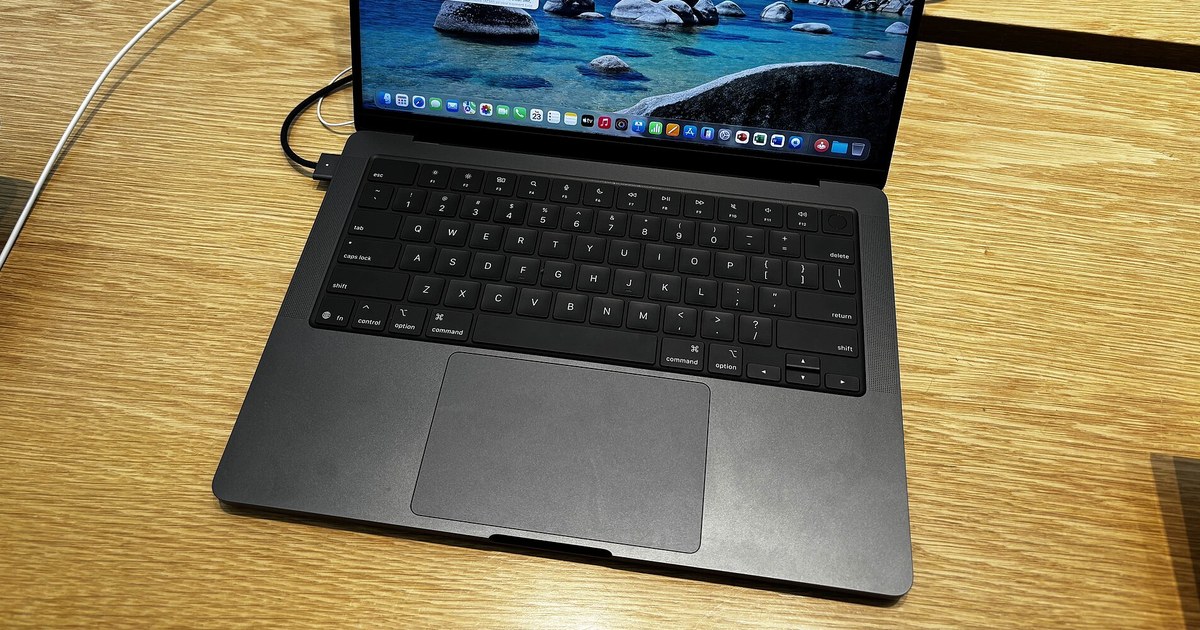
Aquí cambian las prioridades: la pantalla y la tarjeta gráfica pesan tanto o más que el procesador, porque de ellas depende ver los colores reales y mover con fluidez archivos pesados.
- MacBook Pro 14″ M4 (desde unos 1.999€): pantalla con muy buena calibración de color de fábrica, rendimiento muy sólido en edición de foto y vídeo, y una autonomía que sigue siendo de las mejores del mercado.
- ASUS ProArt Studiobook 16 (desde unos 1.799€): pensado específicamente para creadores, con panel calibrado de fábrica y gráfica dedicada potente, buena opción si trabajas en Windows por costumbre o por software específico.
- MSI Prestige 16 AI Studio (desde unos 1.599€): una opción algo más asequible dentro de la gama creativa, con buena pantalla y potencia suficiente para la mayoría de flujos de trabajo de foto y vídeo 4K.
- MacBook Pro 14″ M4 Pro (desde unos 2.299€): si trabajas con vídeo en resoluciones altas o proyectos muy pesados de forma habitual, el salto de potencia respecto al M4 normal se nota.
Un apunte importante: si solo retocas fotos ocasionalmente o editas vídeos cortos para redes sociales, no hace falta llegar a este nivel de gama; un portátil de gama media con 16 GB de RAM y SSD rápido puede ser más que suficiente, y te ahorras varios cientos de euros.
En diseño y vídeo el error más habitual es fijarse solo en el procesador. Lo que condiciona el trabajo diario es la pantalla (cobertura de color, brillo y resolución), la memoria de la gráfica y una refrigeración que no obligue al equipo a bajar rendimiento a los diez minutos de exportar. Si trabajas con clientes, calibra el monitor o usa un colorímetro: ningún portátil sale perfecto de fábrica.
Mac o Windows: el MacBook Pro de 14″ destaca por autonomía, pantalla y rendimiento sostenido sin ruido, y es muy cómodo en vídeo y fotografía; los portátiles Windows creativos (ProArt, Prestige) ofrecen más puertos, más opciones de ampliación y compatibilidad con programas que solo existen en Windows. Decide por el software que usas, no por la marca. Recuerda que en un MacBook la memoria y el almacenamiento van soldados y no se pueden ampliar después.
Los mejores portátiles para programación
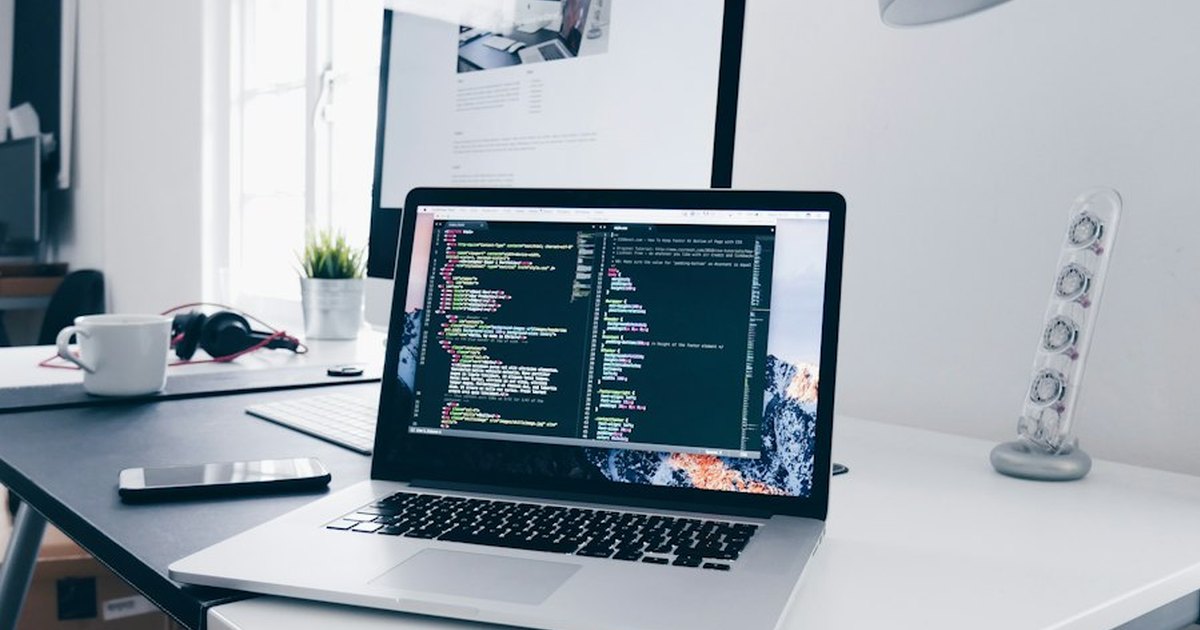
Para desarrollo de software, lo que más se nota en el día a día es la RAM disponible (sobre todo si usas Docker, máquinas virtuales o varios entornos a la vez) y la velocidad del SSD al compilar o cambiar entre proyectos.
- ThinkPad X1 Carbon (desde unos 1.400€): el clásico de confianza para desarrollo: teclado excelente para escribir código muchas horas, muy buena relación peso-autonomía, y fiabilidad a largo plazo que compensa el precio inicial.
- ASUS ExpertBook B9 (desde unos 1.299€): de los portátiles más ligeros del mercado sin renunciar a buenas prestaciones, interesante si te mueves mucho entre oficina, casa y cliente.
- ThinkPad X1 Extreme Gen 6 (desde unos 1.800€): si además de programar necesitas algo de potencia gráfica (machine learning local, contenedores pesados, algo de edición), esta variante añade una gráfica dedicada manteniendo la fiabilidad de la gama ThinkPad.
Nuestra recomendación para este perfil: prioriza siempre 32 GB de RAM si tu presupuesto lo permite, por encima de subir de gama en el procesador. Se nota mucho más en el día a día real.
Para programar importa más la RAM que el procesador de moda: un IDE moderno, Docker, el navegador con decenas de pestañas y un emulador agotan 16 GB con facilidad. Prioriza un SSD NVMe rápido, un teclado con buen recorrido y una pantalla con resolución suficiente para trabajar con dos paneles de código a la vez.
Si vas a trabajar con contenedores o máquinas virtuales, comprueba que la RAM sea ampliable (algunos ultraportátiles la llevan soldada) y que la refrigeración aguante cargas largas sin bajar rendimiento.
Los mejores portátiles para autónomos y pymes
Aquí el criterio suele ser distinto: un equipo versátil que sirva para un poco de todo (facturación, videollamadas con clientes, alguna tarea más pesada ocasional), sin dispararse de presupuesto, y que dure varios años sin dar problemas.
- ThinkBook 14 Gen 7 (desde unos 949€): la opción más equilibrada para quien necesita un único portátil que cubra oficina, reuniones y alguna tarea algo más exigente de vez en cuando.
- HP ProBook 460 (desde unos 899€): similar en planteamiento, con buena seguridad de serie, interesante si manejas datos de clientes desde el portátil.
- ASUS ExpertBook B9 (desde unos 1.299€): si te desplazas a menudo a visitar clientes y el peso es un factor importante, esta opción ligera compensa el precio algo mayor.
Un consejo adicional para autónomos y pequeñas empresas: antes de comprar varios equipos nuevos de golpe, merece la pena que revisemos el parque de equipos actual. A veces, ampliar RAM y SSD en los equipos de 2-3 años sale mucho más rentable que renovar toda la flota, y podemos asesorarte sobre cuáles merece la pena ampliar y cuáles ya es mejor sustituir.
Para un autónomo o una pyme, el mejor portátil es el que no te deja tirado: garantía de empresa, soporte, un sistema fácil de reparar y repuestos disponibles. Merece la pena pagar algo más por una gama profesional (ProBook, ThinkBook, ExpertBook) frente a una de consumo, porque suele traer mejor chasis, chip de seguridad, lector de huella y facilidad de mantenimiento.
Si vas a comprar varios equipos para un pequeño equipo, conviene unificar el modelo: simplifica cargadores, repuestos, copias de seguridad y configuración, y reduce el tiempo que pasas resolviendo incidencias.
Cuánta RAM y SSD necesitas según tu uso
Dos componentes deciden cuánto te va a durar el portátil: la memoria RAM y el almacenamiento. Estas son las configuraciones que recomendamos como punto de partida en 2026:
- Ofimática, navegación y videollamadas: 16 GB de RAM y SSD de 512 GB.
- Estudio (instituto, FP y universidad): 16 GB de RAM y SSD de 512 GB; 1 TB si guardas muchos vídeos o proyectos.
- Diseño, foto y vídeo: 32 GB de RAM y SSD de 1 TB, mejor si es rápido.
- Programación: entre 16 y 32 GB de RAM y SSD de 512 GB a 1 TB.
- Autónomos y pymes: 16 GB de RAM y SSD de 512 GB, con copia de seguridad externa o en la nube.
Antes de comprar, comprueba si la RAM y el SSD son ampliables o van soldados a la placa. En un MacBook y en muchos ultraportátiles no se pueden cambiar después, así que conviene elegir desde el principio la configuración que vas a necesitar. En un portátil con ranuras libres, en cambio, ampliar RAM o cambiar el disco por un SSD es la mejora más barata y con más efecto.
¿Nuevo, reacondicionado o de segunda mano?
Un portátil profesional reacondicionado con garantía suele ser la compra más inteligente en gama alta: modelos como un EliteBook, un ThinkPad o un MacBook Pro mantienen su calidad de construcción muchos años y cuestan bastante menos que nuevos. Un equipo de consumo muy barato, en cambio, rara vez compensa de segunda mano.
Si compras uno que no es nuevo, revisa antes de pagar:
- Batería: estado de salud y ciclos de carga. Es la pieza que más se desgasta y la que más se nota.
- Pantalla: píxeles muertos, manchas, marcas de presión y bisagras firmes al abrir y cerrar.
- Teclado y trackpad: prueba todas las teclas y comprueba que no haya holguras.
- Almacenamiento: estado del SSD (lectura SMART) y que no esté casi agotado de escrituras.
- Puertos y cargador: que cargue con normalidad y que todos los puertos funcionen.
- Garantía: idealmente 12 meses o más y factura a tu nombre.
Si quieres, te revisamos el equipo en el taller antes de que lo compres.
Errores comunes al elegir portátil
Antes de pasar a la tabla comparativa, estos son los fallos que más vemos repetirse cuando alguien elige mal el portátil y acaba arrepintiéndose a los pocos meses:
- Fijarse solo en el procesador y olvidar la RAM. Un procesador potente con poca RAM se queda igualmente corto; son dos piezas que hay que valorar juntas, no por separado.
- Comprar por el precio más bajo sin mirar el almacenamiento. Un modelo «barato» con 256 GB de SSD se queda pequeño muy rápido si trabajas con fotos, vídeo o varios proyectos a la vez; calcula bien cuánto espacio necesitas realmente.
- No comprobar si la RAM y el SSD se pueden ampliar después. Algunos portátiles ultrafinos llevan la memoria soldada a la placa: lo que compras el primer día es lo que tendrás siempre, sin posibilidad de ampliar más adelante.
- Dejarse llevar por el diseño y olvidar la ergonomía. Si vas a escribir varias horas al día, un teclado incómodo o una pantalla con reflejos se nota mucho más de lo que parece en la tienda.
- Ignorar la política de garantía y el servicio técnico disponible. Una garantía de 2-3 años con soporte accesible vale más de lo que parece cuando de verdad falla algo.
- Comprar más potencia de la que se va a usar nunca. Pagar de más por una gráfica dedicada potente si solo vas a usar el portátil para ofimática es dinero que podrías haber invertido en más RAM, más SSD, o simplemente ahorrado.
Cómo alargar la vida útil de tu portátil nuevo
Una vez elegido el equipo, estos hábitos sencillos marcan la diferencia entre que te dure 3 años o 7:
- Evita cargarlo al 100% constantemente si el fabricante ofrece un modo de carga limitada o «salud de batería»; mantenerlo entre el 20% y el 80% la mayor parte del tiempo alarga mucho la vida de la batería.
- Límpialo de polvo por dentro cada cierto tiempo, sobre todo las rejillas de ventilación: el polvo acumulado es una de las causas más comunes de sobrecalentamiento y de que un portátil empiece a ir lento con el tiempo.
- Ábrelo y ciérralo con cuidado, con las dos manos o por el centro, para no forzar las bisagras, que son una de las piezas que más vemos fallar por el uso diario.
- Haz copias de seguridad periódicas, para que un fallo de disco o un golpe no se lleve por delante años de archivos y fotos.
- Mantén el sistema operativo actualizado, tanto por seguridad como porque las actualizaciones suelen incluir mejoras de rendimiento y de gestión de batería.
- Si no vas a usarlo en una temporada larga, guárdalo con la batería a media carga, no al 100% ni totalmente descargada, para no degradarla innecesariamente.
Seguir estos hábitos, junto con una revisión de mantenimiento cada año o año y medio (limpieza interna, pasta térmica, comprobación de batería), es lo que marca la diferencia entre un portátil que aguanta con buen rendimiento 5-6 años y uno que empieza a dar problemas a los 2-3.
Tabla comparativa general
| Modelo | Perfil | Precio orientativo |
|---|---|---|
| HP ProBook 460 | Oficina / autónomos | ~899€ |
| ThinkBook 14 Gen 7 | Oficina / autónomos | ~949€ |
| HP EliteBook 840 | Oficina (gama superior) | ~1.200€ |
| ASUS ExpertBook B9 | Programación / movilidad | ~1.299€ |
| ThinkPad X1 Carbon | Programación | ~1.400€ |
| MSI Prestige 16 AI Studio | Diseño / vídeo | ~1.599€ |
| ASUS ProArt Studiobook 16 | Diseño / vídeo | ~1.799€ |
| ThinkPad X1 Extreme Gen 6 | Programación + gráfica | ~1.800€ |
| MacBook Pro 14″ M4 | Diseño / vídeo | ~1.999€ |
| MacBook Pro 14″ M4 Pro | Diseño / vídeo profesional | ~2.299€ |
Precios orientativos de salida al mercado, consultados en tiendas especializadas; pueden variar según tienda, configuración y disponibilidad en el momento de la compra.
Un apunte importante: Windows 11 y el fin de soporte de Windows 10
Si estás valorando comprar portátil nuevo precisamente porque el actual se ha quedado en Windows 10 sin soporte, antes de decidir te interesa saber que no siempre hace falta cambiar de equipo para solucionarlo: muchos portátiles de los últimos años son perfectamente compatibles con Windows 11, simplemente no se han actualizado todavía. Lo explicamos con detalle, incluidos los requisitos exactos y cómo comprobarlo, en nuestro artículo sobre qué hacer con tu PC tras el fin de soporte de Windows 10.
Señales de que ya toca cambiar de portátil
Dicho todo lo anterior sobre ampliar y reparar, hay señales que sí apuntan a que comprar uno nuevo es la opción más sensata:
- El procesador se queda corto incluso después de ampliar RAM y pasar a SSD, porque el cuello de botella ya es el propio chip.
- Varias piezas fallan a la vez (batería agotada, bisagra rota, teclado dañado): sumar varias reparaciones puede acercarse al precio de un equipo nuevo de gama de entrada.
- El equipo ya tiene 6-7 años o más y, aunque funcione, empieza a quedarse fuera de las actualizaciones de software más recientes.
- No es compatible con Windows 11 por limitaciones de hardware que no tienen solución (procesador fuera de la lista oficial), y prefieres mantenerte en el ecosistema Windows más reciente en lugar de pasar a Linux.
Cómo te ayudamos en el taller, decidas lo que decidas
Sea cual sea tu situación, no hace falta que decidas a ciegas entre reparar o comprar:
- Revisamos tu portátil actual gratis y te decimos exactamente qué le pasa y qué opciones tienes.
- Si compensa ampliarlo (RAM, SSD, batería), te damos precio cerrado antes de tocar nada, para que puedas comparar con comprar uno nuevo.
- Si decides comprar uno nuevo, te ayudamos a migrar tus archivos y configuración del equipo anterior, y nos encargamos de dejarte todo listo para funcionar desde el primer día.
- Y si tienes varios equipos en el negocio, podemos revisar todo el parque y decirte cuáles merece la pena ampliar y cuáles conviene ya sustituir.
💻 ¿Dudas entre reparar o comprar?
Trae tu portátil y te damos nuestra opinión honesta, comparando el coste real de ampliarlo frente a comprar uno nuevo.
📍 Pide cita en el taller de Hortaleza →
Diagnóstico gratuito · Sin compromiso
Preguntas frecuentes
¿Cuánta RAM necesito realmente?
16 GB es el mínimo recomendable hoy en día para cualquier uso que no sea muy básico; 32 GB si programas, editas vídeo o usas máquinas virtuales.
¿Merece la pena un Mac si vengo de Windows?
Depende del software que uses a diario: si tus programas tienen buena versión para Mac (muy habitual en diseño y vídeo), el cambio suele compensar por autonomía y rendimiento; si dependes de programas específicos solo de Windows, mejor quedarte en ese ecosistema.
¿Puedo ampliar RAM y SSD en cualquier portátil?
No siempre: algunos modelos ultrafinos llevan la RAM soldada y no se puede ampliar. Te lo confirmamos al revisar tu equipo, antes de darte precio.
¿Compensa comprar un portátil reacondicionado?
Puede ser una buena opción si viene con garantía real y de una fuente de confianza, sobre todo para perfiles de oficina donde no necesitas lo último de lo último.
¿Todos estos modelos vienen con Windows 11?
Sí, todos los modelos actuales ya se venden con Windows 11 instalado de serie y son plenamente compatibles.
¿Me ayudáis a elegir si no tengo claro qué perfil soy?
Sí, cuéntanos para qué lo vas a usar principalmente y te orientamos sin compromiso, aunque la compra no la hagas con nosotros.
¿Qué portátil necesito para estudiar en la universidad?
Para la mayoría de grados basta con 16 GB de RAM, SSD de 512 GB y buena batería. Solo en ingenierías, arquitectura o informática compensa subir de gama.
¿Merece la pena comprar un portátil reacondicionado?
Sí, si el vendedor da garantía (idealmente 12 meses o más) y revisas batería, pantalla y SSD. En gama profesional (EliteBook, ThinkPad, MacBook Pro) suele ser la compra más inteligente.
¿Cuántos años debería durar un portátil?
Entre 4 y 7 años con uso normal. Con una limpieza interna y cambio de pasta térmica cada 2-3 años, y con RAM o SSD ampliados cuando se pueda, se alarga bastante más.
¿Reparar el portátil actual o comprar uno nuevo?
Te damos nuestra opinión honesta y gratuita antes de que gastes un euro.
📍 C/ Tordomar Local 5, Hortaleza (Madrid) · ☎️ 656 63 59 59 / 91 382 13 96