Lo esencial en 30 segundos
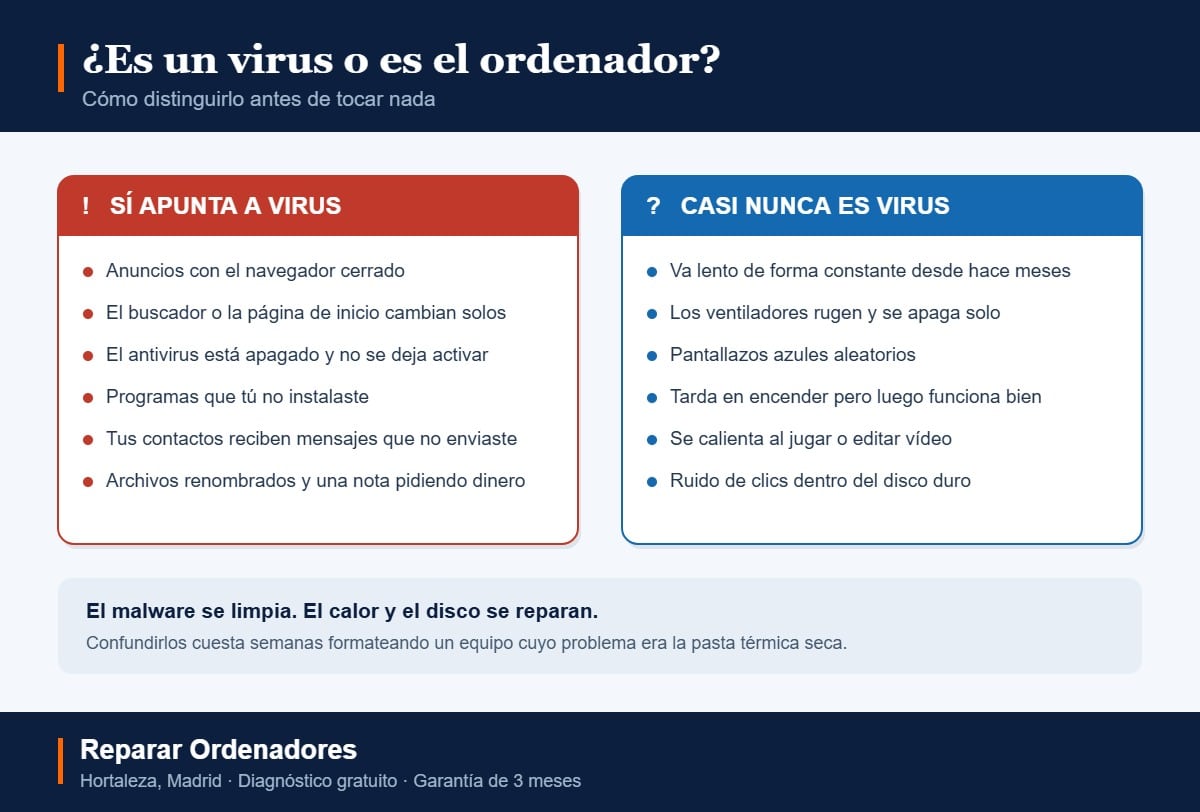
- Lo que cambia solo es malware; lo que se degrada poco a poco es hardware. Esa regla sola acierta en la mayoría de los equipos que entran al taller.
- Ir lento de forma constante desde hace meses casi nunca es un virus. Suele ser el disco, la memoria o la pasta térmica seca.
- El antivirus apagado que no se deja activar es la señal más fiable de todas. Desarmar las defensas es lo primero que hace el malware al entrar.
- Archivos renombrados y una nota pidiendo dinero: desconecta de la red y no pagues. Pagar no garantiza recuperar nada y el cifrado avanza mientras el equipo siga conectado.
- Formatear casi nunca hace falta. La mayoría de infecciones se limpian sin perder un solo archivo.
⏱ Lectura: 15 min · Actualizado el 30 de septiembre de 2026
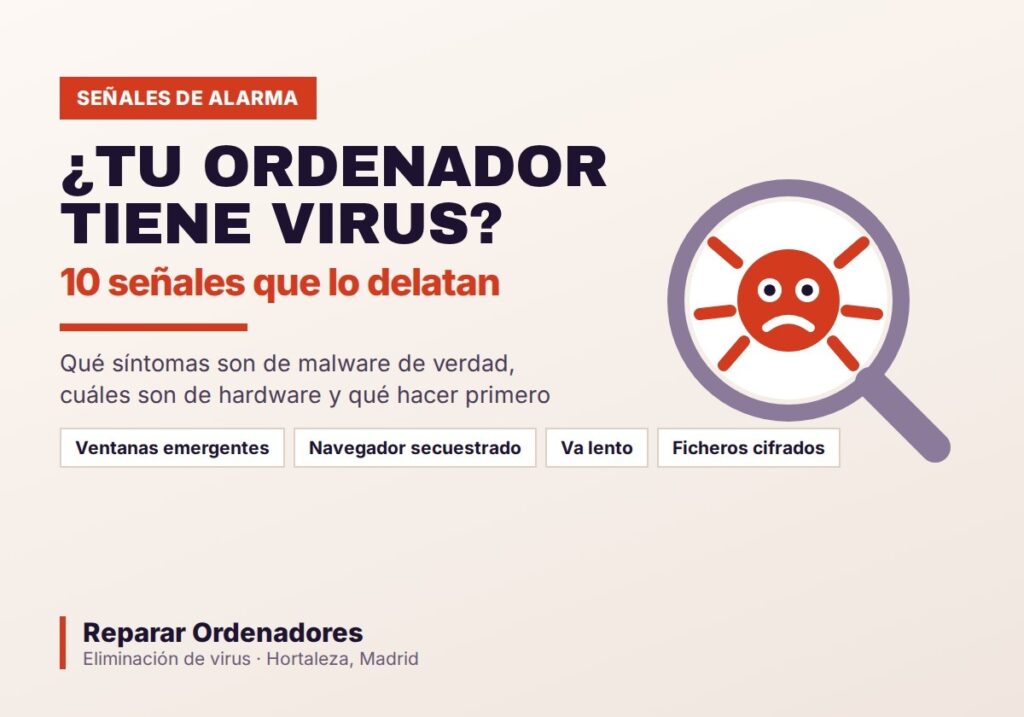
«Creo que tengo un virus» es una de las frases que más oímos en el taller. A veces es cierto. Otras muchas el ordenador solo está saturado, con el disco lleno o con la pasta térmica hecha piedra. Distinguir una cosa de la otra te ahorra tiempo y dinero, porque el tratamiento no se parece en nada: el malware se limpia en unas horas, y un disco moribundo hay que cambiarlo.
El problema es que los síntomas se solapan. Un equipo infectado va lento, y uno con el disco lleno también. Por eso en esta guía no vas a encontrar solo una lista de señales: vas a encontrar cómo comprobar cada una, con los pasos concretos, y qué hacer después.
Para que te hagas una idea de la escala del asunto: INCIBE gestionó 122.223 ciberincidentes en España durante 2025, un 26 % más que el año anterior, y el malware fue con diferencia la categoría más frecuente, con 55.411 casos. No es una rareza: le pasa a muchísima gente.
Índice
Las 10 señales de que tu ordenador tiene virus
No hace falta que se cumplan todas. Con dos o tres de esta lista ya merece la pena revisar el equipo a fondo.
1. Ventanas de anuncios que aparecen sin haber abierto el navegador
Son anuncios que saltan sobre el escritorio, avisos de «su equipo está infectado, llame a este número» o supuestos premios. Conviene entenderlo bien: ese aviso no te está informando de una infección, ese aviso es la infección. Windows no avisa nunca así, y ningún antivirus serio te pide que llames a un teléfono.
El objetivo casi siempre es que llames a un falso soporte técnico que te pedirá acceso remoto al equipo y, después, los datos de tu tarjeta.
2. El navegador ha cambiado solo
Otra página de inicio, otro buscador que no reconoces, barras de herramientas nuevas o extensiones que tú no pusiste. Es el clásico secuestro del navegador, y suele entrar de paquete con algún programa gratuito instalado a base de «Siguiente, siguiente, siguiente».
chrome://extensions en la barra de direcciones y revisa la lista entera. Cualquier extensión que no recuerdes haber instalado, fuera. Luego mira en Configuración > Motor de búsqueda cuál está puesto por defecto.3. Te redirige a otras páginas al hacer clic
Buscas una cosa, pulsas el resultado y acabas en una página de publicidad o de descargas. A veces solo pasa de vez en cuando, que es lo que lo hace difícil de detectar.
La pista que lo resuelve: si ocurre en varios navegadores distintos, el problema no está en Chrome, está en el sistema. Puede ser un proxy que alguien ha dejado configurado, unos DNS cambiados o el fichero hosts manipulado.
4. El equipo va lento justo al arrancar y el disco no para
Un minero de criptomonedas o un troyano consumen recursos en segundo plano. Lo notarás sobre todo en los primeros minutos tras encender, y el ventilador sonará sin que estés haciendo nada.
Ojo, porque aquí es donde más gente se confunde: un equipo con el disco al 100 % también va lento sin tener nada. La diferencia está en quién consume.
5. El antivirus está desactivado y no te deja volver a activarlo
Buena parte del malware lo primero que hace es desarmar las defensas del equipo. Si Windows Defender aparece apagado sin que tú lo hayas tocado, o lo activas y vuelve a apagarse solo, es de las señales más fiables que hay.
6. Aparecen programas que tú no instalaste
Limpiadores milagrosos, optimizadores de registro, aceleradores de descargas, VPN desconocidas. Ninguno de ellos hace lo que promete, y muchos son directamente la puerta de entrada de lo demás.
7. Tus contactos reciben mensajes tuyos que tú no has enviado
Correos o mensajes con enlaces raros salidos de tus cuentas. Esto es más serio que un virus local: significa que alguien tiene tus contraseñas, y limpiar el ordenador no lo soluciona por sí solo.
8. Tus archivos han cambiado de nombre y no se abren
Documentos y fotos con una extensión extraña al final y un fichero de texto en cada carpeta pidiendo un pago en criptomonedas. Eso es ransomware, y es el peor escenario de esta lista.
Si ves esto, para. Desconecta el cable de red y apaga el WiFi inmediatamente, antes de seguir leyendo. El cifrado avanza mientras el equipo esté encendido y conectado, y puede saltar a los discos externos y a las carpetas de red que tengas montadas.
9. El ratón se mueve solo o se abren ventanas sin que toques nada
Puede haber una sesión de acceso remoto activa. A veces es un programa legítimo de asistencia que alguien dejó instalado (TeamViewer, AnyDesk) y otras veces no lo es en absoluto.
10. Avisos constantes de certificados no válidos
Si el navegador te avisa de problemas de seguridad en páginas que siempre han funcionado bien (tu banco, Google, el correo), puede haber algo interceptando la conexión para leer lo que envías.
No todo es «un virus»: qué te ha entrado exactamente
La palabra virus se usa para todo, pero en el taller no tratamos igual un adware que un ransomware. Esto es lo que nos encontramos de verdad, ordenado de más frecuente a más grave.
| Qué es | Cómo se nota | Gravedad |
|---|---|---|
| Adware | Anuncios por todas partes, ventanas emergentes | Baja · se limpia fácil |
| Secuestrador de navegador | Cambia buscador, inicio y extensiones | Baja · se limpia fácil |
| Minero | CPU o gráfica al máximo, ventiladores a tope | Media · desgasta el equipo |
| Troyano | Se disfraza de programa normal y abre la puerta | Media-alta |
| Spyware y keyloggers | Nada visible. El aviso llega de fuera | Alta · roba credenciales |
| Ransomware | Archivos cifrados y nota pidiendo un pago | Muy alta |
Lo más habitual con diferencia son los dos primeros, y son también los que más asustan a la gente sin necesidad: hacen mucho ruido, pero se quitan en una tarde y sin perder nada.
Síntomas que casi nunca son un virus
Esta parte es la que más dinero ahorra. Si tu caso encaja aquí, puedes dejar de buscar virus y empezar a mirar el hardware.
Va lento, pero de forma constante desde hace meses
El malware suele aparecer de golpe: un día iba bien y al siguiente no. Una degradación lenta y progresiva apunta a otra cosa: disco lleno, poca memoria RAM para lo que le pides hoy, o un disco duro mecánico que ya ha hecho su vida. Cambiar ese disco por un SSD es, con diferencia, lo que más se nota en un equipo de más de cinco años.
Los ventiladores rugen y se apaga solo
Eso es temperatura. Polvo acumulado en el disipador y pasta térmica seca. El equipo se apaga para protegerse, y ningún antivirus del mundo lo va a arreglar. En un portátil de más de tres años que nunca se ha abierto, es prácticamente seguro.
Pantallazos azules aleatorios
Casi siempre son controladores mal instalados o memoria RAM defectuosa. Si el pantallazo aparece siempre al hacer lo mismo (conectar algo, abrir un programa concreto), el culpable es el controlador de ese dispositivo.
Tarda muchísimo en encender y luego funciona bien
Programas que se han ido añadiendo al arranque con los años. Se quitan desde el Administrador de tareas, pestaña Inicio, sin instalar nada.
Si te ves más en esta lista que en la anterior, te interesa más esta otra guía: por qué tu ordenador va lento y cómo solucionarlo.
Qué hacer si sospechas, paso a paso
En este orden. Saltarse pasos es lo que suele convertir un problema pequeño en uno grande.
- Desconecta el equipo de internet si ves archivos cifrados o movimientos raros en tus cuentas. En el resto de casos puedes seguir conectado.
- Haz copia de tus archivos antes de tocar nada más. Fotos, documentos y lo que no puedas recuperar de ningún otro sitio. A un disco externo o a una memoria USB. Este paso va el segundo por algo: si luego hay que formatear, ya lo tienes hecho.
- No instales tres antivirus a la vez. Se pelean entre ellos, se bloquean mutuamente y dejan el equipo peor que antes. Uno, y el que ya tengas.
- Pasa un análisis completo con el antivirus actualizado. No el rápido, el completo. Tarda una o dos horas, y lo puedes dejar de noche.
- Si el análisis no encuentra nada pero los síntomas siguen, usa el análisis sin conexión de Windows Defender (Seguridad de Windows > Protección antivirus > Opciones de examen > Examen sin conexión). Reinicia el equipo y analiza antes de que Windows arranque del todo, que es donde se esconde lo que sobrevive a los análisis normales.
- Limpia el navegador a fondo: revisa las extensiones una por una y, si sigue raro, restablece la configuración (Chrome > Configuración > Restablecer configuración). No pierdes ni contraseñas ni favoritos.
- Revisa el arranque. Administrador de tareas > pestaña Inicio. Desactiva lo que no reconozcas; desactivar no desinstala, así que si te equivocas se vuelve a activar y ya está.
- Cambia las contraseñas importantes desde otro dispositivo limpio, no desde el que sospechas. Empieza por el correo, que es la llave con la que se recupera todo lo demás, y activa la verificación en dos pasos.
Si es ransomware: qué hacer y qué no
Merece sección propia porque aquí las decisiones de la primera hora importan mucho.
Qué hacer: desconectar de la red, dejar el equipo apagado, conservar los discos tal como están y hacer una foto de la nota de rescate. Esa nota identifica la variante, y hay variantes con herramienta de descifrado gratuita publicada. El sitio donde mirarlo es No More Ransom, un proyecto de Europol con las fuerzas de seguridad y varias empresas de seguridad, donde subes un archivo cifrado y te dice si existe solución para tu caso.
Qué no hacer: pagar. No hay garantía ninguna de recuperar nada, financias al que te ha atacado y te marca como objetivo dispuesto a pagar. Tampoco conviene formatear a lo loco: si guardas los discos, puede que dentro de unos meses salga la herramienta que hoy no existe.
Puedes pedir ayuda gratis y en español. INCIBE tiene una línea de ayuda en ciberseguridad, el 017, gratuita y confidencial, que atiende también a particulares. En 2025 atendieron 142.767 consultas. Si te han cifrado los archivos o te han vaciado una cuenta, es una llamada que merece la pena.
¿Y si tengo un Mac?
«Los Mac no tienen virus» fue medio cierto durante años y hoy ya no lo es. Lo que ha cambiado no es que hayan aparecido virus clásicos, sino que el negocio se ha movido: ahora lo rentable es robar contraseñas y carteras de criptomonedas, y para eso el Mac es un objetivo tan bueno como cualquiera. De hecho mejor, porque su dueño suele creerse a salvo.
Qué circula de verdad para macOS
La familia dominante se llama AMOS (o Atomic Stealer) y es lo que en el sector se conoce como un infostealer: no rompe nada ni pide rescate, simplemente se lleva todo lo que puede y desaparece. Para que te hagas una idea del peso que tiene, Sophos publicó que este único tipo de malware supuso cerca del 40 % de todas sus actualizaciones de protección para macOS durante 2025.
Lo que busca: las contraseñas guardadas en el Llavero y en el navegador, las cookies de sesión (que le permiten entrar en tus cuentas sin necesitar la contraseña), los datos de relleno automático, las notas y, muy especialmente, las carteras de criptomonedas.
Cómo entra en un Mac
Casi nunca por una vulnerabilidad del sistema. Entra porque el usuario le abre la puerta, y las tres vías habituales son estas:
- Aplicaciones «crackeadas». La de siempre, y sigue siendo la número uno.
- Anuncios y resultados de búsqueda falsos. Buscas un programa conocido, pulsas el primer resultado (que es un anuncio) y descargas un instalador que imita al de verdad. Últimamente se ceban con las búsquedas de herramientas de inteligencia artificial.
- La trampa del Terminal. Una web te dice que para ver el vídeo, resolver un CAPTCHA o arreglar un error tienes que copiar un comando y pegarlo en el Terminal. El comando va codificado a propósito para que no se entienda lo que hace. Es la vía que más ha crecido.
Regla que no falla: ninguna web legítima, ningún soporte técnico de verdad y ningún reproductor de vídeo necesita que pegues nada en el Terminal. Si te lo piden, cierra la página. Y si ya lo hiciste y después te pidió la contraseña de administrador, da por hecho que tus contraseñas están fuera y cámbialas desde otro dispositivo.
Señales de que algo pasa en tu Mac
El adware se ve enseguida: buscador cambiado, anuncios donde no los había, extensiones que no pusiste. El robo de datos es mucho más silencioso, y las pistas son otras: que el sistema te pida la contraseña de administrador más veces de lo normal o de forma insistente, que se abra el Terminal sin que tú lo abras, o que el equipo vaya lento justo después de haber instalado algo.
En el taller, la limpieza de malware en Mac son 90 € (en PC son 60 €), con el mismo diagnóstico gratuito y la misma garantía de 3 meses. Y siendo sinceros: nos entra poquísimo. Lo que sí vemos a menudo son Mac lentos o que se calientan, y eso no es malware: si es tu caso, mira la limpieza y puesta a punto, y si lo que falla es el hardware tienes las tarifas en precios de reparación de MacBook.
¿Y si uso Linux?
Aquí el mito es aún más fuerte que en Mac, y tiene una parte de verdad: un Linux de escritorio bien usado es, hoy por hoy, el sistema con menos posibilidades de acabar infectado. Pero «menos» no es «ninguna», y conviene saber por dónde entra lo poco que entra.
Por qué hay tan poco malware de escritorio para Linux
Por tres razones que se suman. La primera, de mercado: quien fabrica malware va a donde están los usuarios, y en escritorio Linux es una minoría. La segunda, de diseño: el sistema separa mejor lo que puede hacer tu usuario de lo que puede hacer el administrador, así que un programa cualquiera no toca el sistema sin que tú escribas tu contraseña. Y la tercera, de costumbres: el software se instala desde los repositorios oficiales de la distribución, que son paquetes firmados y revisados, en lugar de bajando ejecutables sueltos de cualquier página.
Fíjate en que las tres son ventajas de cómo se usa, no magia del sistema. En cuanto te saltas esas costumbres, la ventaja se evapora.
Los riesgos que sí existen en un Linux de casa
- Pegar comandos que no entiendes. Es el equivalente exacto de la trampa del Terminal en Mac, y en Linux es aún más eficaz porque el usuario está acostumbrado a copiar instrucciones de foros. Una línea que descarga un archivo de internet y lo ejecuta directamente con permisos de administrador puede hacer literalmente cualquier cosa, y no vas a ver nada raro mientras lo hace.
- Repositorios y PPA de terceros. Añadir un repositorio ajeno es darle a su dueño permiso permanente para instalarte software con actualizaciones automáticas. Si es de un proyecto conocido, bien; si es de un blog al azar, mal.
- AppImage, Snap y Flatpak de origen dudoso. El formato no garantiza nada: lo que importa es quién lo publica. Un AppImage descargado de un enlace de Telegram es un ejecutable como cualquier otro.
- Extensiones del navegador. Esto no distingue sistema operativo: una extensión maliciosa en Chrome o Firefox roba lo mismo en Linux que en Windows.
- Phishing. Si te engañan para que escribas la contraseña de tu banco en una página falsa, tu distribución no te salva. El sistema más seguro del mundo no protege de eso.
Lo que de verdad ataca a Linux está en los servidores
El grueso del malware para Linux no va contra escritorios, va contra máquinas encendidas las veinticuatro horas y conectadas a internet: servidores, NAS domésticos, routers y cacharros conectados. Lo habitual son criptomineros que aprovechan la CPU ajena, redes de equipos secuestrados para lanzar ataques, y cada vez más ransomware apuntando a NAS, que es donde la gente guarda justo lo que no tiene copiado en ningún otro sitio.
Y no suelen entrar por un fallo exótico, sino por lo de siempre: SSH abierto a internet con una contraseña débil y sistemas que llevan meses sin actualizar. Si tienes un NAS o un mini servidor en casa, esa es tu lista de deberes: contraseña larga, acceso por clave en lugar de por contraseña, no exponer el puerto a internet si no hace falta y aplicar actualizaciones.
Puedes estar limpio y aun así contagiar a otros
Un detalle que se olvida a menudo: tu Linux puede almacenar y reenviar tranquilamente malware de Windows sin que a él le pase nada. Un archivo infectado que guardas en una carpeta compartida, en un pendrive o en el NAS de casa no te va a afectar, pero infectará al portátil de Windows del resto de la familia en cuanto lo abran. Si tu Linux hace de servidor de archivos en casa, merece la pena analizarlo aunque el equipo sea inmune.
Señales y qué revisar
Las señales son parecidas a las de Windows pero se leen de otra forma: ventiladores a tope y carga alta sin motivo (típico de un minero), procesos que no reconoces, conexiones de salida hacia sitios raros o servicios que se reinician solos.
top o htop y fíjate en quién consume. Revisa las tareas programadas con crontab -l y los temporizadores con systemctl list-timers, que es donde suele quedarse enganchado lo que quiere sobrevivir a un reinicio. Para analizar, ClamAV (útil sobre todo para detectar malware de Windows en tus archivos compartidos) y rkhunter o chkrootkit si sospechas de algo más profundo. Lynis no busca virus, pero te audita la configuración y te dice qué tienes flojo.La frontera es el sudo. Casi todo lo malo que puede pasarle a un Linux de escritorio ocurre en el momento en que alguien escribe su contraseña de administrador para algo que no entiende del todo. Si tienes la costumbre de leer lo que vas a ejecutar antes de ejecutarlo, tu sistema es realmente difícil de comprometer.
Cómo evitar volver a infectarte
- Descarga siempre de la web oficial del fabricante. Los agregadores llenos de botones verdes de «Descargar» son la principal vía de entrada del adware.
- Olvídate de cracks y activadores. Es, de largo, el origen más frecuente de los equipos infectados que entran al taller. Un programa que te pide desactivar el antivirus para instalarse te está diciendo exactamente lo que es.
- Usa una cuenta sin permisos de administrador para el día a día. Suena a consejo de empresa, pero en casa funciona igual de bien: buena parte del malware no llega a instalarse si tiene que pedir permiso.
- Ten Windows y el navegador al día y activa la verificación en dos pasos en el correo. Si te roban la contraseña, ahí se para el golpe.
- Copias de seguridad en un disco que no esté siempre enchufado. Un disco externo conectado permanentemente se cifra junto al resto. El que está en un cajón, no.
Ordenadores de casa con niños o adolescentes
Una parte grande de los equipos infectados que entran en el taller son ordenadores familiares. El patrón se repite: descargas de juegos «gratis», mods, generadores de skins, programas para ver series o trucos para el Fortnite. No es cuestión de regañar a nadie, porque esas páginas están diseñadas precisamente para que un crío de doce años pulse donde no debe.
Lo que de verdad funciona es una medida técnica y aburrida: que la cuenta con la que usan el ordenador no tenga permisos de administrador. Se crea en dos minutos desde Configuración > Cuentas > Familia y otros usuarios. Con eso solo, la mitad de las infecciones se quedan por el camino, porque al intentar instalarse piden una contraseña que el niño no tiene.
Cuándo llevarlo al taller
Hay casos en los que no merece la pena experimentar:
- Cuando hay archivos cifrados.
- Cuando el antivirus no se deja activar por mucho que insistas.
- Cuando la infección vuelve a los pocos días de haberla limpiado.
- Cuando hay datos importantes en juego y no tienes copia.
- Cuando, después de limpiarlo, sigue yendo lento: ahí el problema era otro desde el principio.
En Hortaleza hacemos limpieza de virus y puesta a punto del sistema por 60 € en PC (90 € en Mac), con diagnóstico gratuito y garantía de 3 meses. Revisamos también temperaturas y estado del disco en la misma pasada, porque en la mitad de los casos que llegan como «virus» el problema real es ese. Si al abrirlo vemos que es hardware, te lo decimos antes de cobrarte nada. Puedes consultar el resto de tarifas en la página de precios de reparación de portátiles.
Preguntas frecuentes
¿Hace falta formatear siempre que hay un virus?
No, y es el mito más extendido. La gran mayoría de infecciones se limpian sin perder ningún archivo. Formatear se reserva para ransomware o para sistemas tan tocados que reinstalar sale más rápido que reparar.
¿Vale con el antivirus gratuito de Windows?
Para un uso doméstico normal, Windows Defender actualizado cumple de sobra: lleva años puntuando al nivel de los de pago en los análisis independientes. Lo que marca la diferencia no es el antivirus, es no ejecutar lo que no deberías.
¿Cuánto tarda la limpieza en el taller?
En 24 horas lo normal, salvo que haya que recuperar datos o reinstalar el sistema. Si es urgente, dínoslo al traerlo y lo intentamos para el mismo día.
Si pago el rescate del ransomware, ¿me devuelven los archivos?
Muchas veces no, o te devuelven solo una parte. No se recomienda pagar: conviene conservar los discos y comprobar en No More Ransom si existe herramienta de descifrado para esa variante, porque se publican nuevas cada pocos meses.
¿Puede un virus estropear físicamente el ordenador?
Romperlo, no. Pero un minero teniendo la máquina al 100 % durante meses acelera el desgaste y dispara las temperaturas, y eso sí pasa factura a la batería y a los ventiladores.
¿Y si el ordenador ni siquiera arranca?
Entonces ya no estamos hablando de virus, sino de un fallo de arranque: disco, sistema de archivos o placa. Tráelo y lo vemos; el diagnóstico es gratuito.
¿Te lo limpiamos nosotros?
Eliminamos virus, adware y secuestradores del navegador, revisamos el arranque y dejamos el equipo a punto sin perder tus archivos. Limpieza de virus y puesta a punto por 60 € (90 € en Mac), con diagnóstico gratuito y garantía de 3 meses. Si al abrirlo vemos que el problema es de hardware, te lo decimos antes de cobrarte nada.
C/ Tordomar, local 5 · Hortaleza, Madrid · 20 años reparando · Garantía de 3 meses