Lo esencial en 30 segundos
- OpenCore Legacy Patcher mete macOS moderno en Mac Intel que Apple ya dio por muertos. Es una herramienta libre que sustituye el arranque de Apple por OpenCore y añade controladores para hardware antiguo, sin tocar los archivos originales del sistema.
- Con un MacBook Pro, MacBook Air, iMac o Mac mini de 2012-2019 se puede llegar hasta Sequoia. Los Mac Pro de 2008-2013, que oficialmente se quedan en High Sierra o Mojave, aguantan Ventura o Sonoma; Sonoma es la versión más estable si buscas trabajar sin sustos.
- Necesitas un USB de 32 GB y reservarte entre 2 y 4 horas. Con 16 GB suele dar problemas al crear el instalador, y montar el USB ya lleva de 30 minutos a 2 horas. La copia con Time Machine no es opcional.
- Descarga OCLP solo desde su GitHub oficial y desactiva FileVault antes de empezar. Las copias de terceros y el cifrado activo son dos de las formas más rápidas de acabar con un equipo que no arranca.
- Antes de parchear, mira si el problema es el hardware y no el sistema. Pasar de disco duro a SSD, ampliar RAM, cambiar la batería o renovar la pasta térmica se notan mucho más que subir de versión.
OpenCore Legacy Patcher: cómo revivir tu Mac antiguo y ponerle macOS moderno
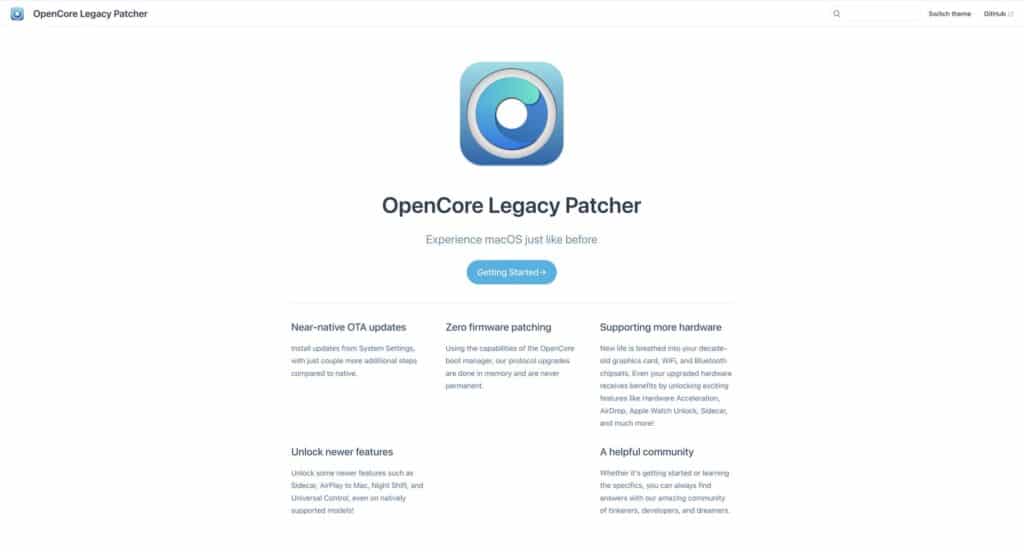
OpenCore Legacy Patcher (también llamado OCLP) se ha convertido en una de las herramientas más populares de la comunidad Mac en los últimos años. Su propósito es simple pero poderoso: permitir que Macs antiguos, que Apple ya no soporta oficialmente, puedan ejecutar versiones modernas de macOS.
Si tienes un iMac de 2013, un MacBook Pro de 2015 o un Mac mini de 2014 y sientes que Apple te ha abandonado porque tu equipo «ya no es compatible» con macOS Ventura, Sonoma o Sequoia — OCLP puede ser exactamente lo que necesitas.
Pero antes de lanzarte, conviene entender bien qué es, cómo funciona, qué puedes esperar y cuáles son sus limitaciones. Eso es lo que explicamos en esta guía.
¿Qué es OpenCore Legacy Patcher?
OpenCore Legacy Patcher es una herramienta de código abierto — gratuita, desarrollada por la comunidad — que modifica el proceso de arranque de los Mac para que el sistema operativo no detecte que el hardware es «demasiado antiguo».
El proyecto nació de Mykola Grymalyuk (conocido como @khronokernel) y un equipo de desarrolladores voluntarios de la comunidad Mac hacker. Su trabajo se basa en el proyecto OpenCore (un bootloader alternativo para sistemas macOS/Windows/Linux), adaptado específicamente para extender la compatibilidad de Macs legacy.
No es para todo el mundo. Requiere cierta comodidad con el terminal de macOS, disposición a leer documentación y paciencia. Pero si estás dispuesto, los resultados pueden ser sorprendentes.
¿Cómo funciona OpenCore Legacy Patcher por dentro?
A pesar de que Apple deja de dar soporte a modelos antiguos, todavía puedes usarlos con hardware perfectamente funcional. El problema no es el hardware — es que Apple pone barreras de software que impiden instalar las nuevas versiones de macOS en equipos «no compatibles».
OCLP actúa en tres niveles:
- Nivel 1 — Bootloader: Sustituye el sistema de arranque de Apple por OpenCore, que no verifica los requisitos de hardware de la misma manera.
- Nivel 2 — Parches del sistema: Aplica parches al propio macOS para añadir soporte de drivers y funciones que Apple eliminó para hardware antiguo.
- Nivel 3 — Post-instalación: Tras instalar macOS, OCLP aplica parches adicionales para habilitar funciones como la aceleración gráfica, que sin estos parches no funciona en hardware antiguo.
¿Es legal y seguro usarlo?
Simplificando mucho: OpenCore Legacy Patcher no modifica los archivos originales de macOS, sino que utiliza la magia del gestor de arranque OpenCore para inyectar parches durante el proceso de arranque.
Esto permite que funciones modernas y requisitos de hardware que Apple exige en sistemas recientes sean “emulados” o parcheados para que funcionen en equipos antiguos, incluso cuando Apple no los soporta.
¿Es legal y seguro usarlo?
Legalidad
Sí. Si estás utilizando OCLP en tu propio Mac para extender su compatibilidad con macOS, no hay nada ilegal. Lo que sí podría entrar en conflicto con la licencia de Apple es intentar usar macOS en hardware que nunca fue un Mac (por ejemplo, PCs).
Seguridad
Aunque la herramienta es estable y ampliamente usada por la comunidad, puede haber riesgos:
- Inestabilidad del sistema
- Incompatibilidades con aplicaciones modernas
- Funciones de hardware que no funcionen del todo
- Kernel panics si algún componente no es compatible
Por eso se recomienda hacer una copia de seguridad completa antes de experimentar.
Modelos compatibles con OCLP
OpenCore Legacy Patcher soporta una gran cantidad de modelos antiguos, especialmente Intel Macs fabricados entre 2008 y 2019. Aquí los más relevantes:
| Modelo Mac | Año | macOS máx. oficial | Con OCLP hasta |
|---|---|---|---|
| MacBook Pro (Intel) | 2013-2017 | Monterey / Ventura | Sequoia |
| MacBook Air (Intel) | 2013-2017 | Monterey / Ventura | Sequoia |
| iMac (Intel) | 2012-2019 | Monterey / Ventura | Sequoia |
| Mac mini (Intel) | 2012-2018 | Monterey / Ventura | Sequoia |
| Mac Pro | 2008-2013 | High Sierra / Mojave | Ventura / Sonoma |
Proceso paso a paso para instalar macOS con OCLP
Antes de instalar: prepara el equipo
OpenCore da vida a un Mac antiguo, pero no hace milagros con el hardware. Si tu equipo aún tiene disco mecánico, el sistema nuevo va a ir lento igualmente. En esos casos, el orden correcto es primero cambiar el disco por un SSD y, si se puede, ampliar el almacenamiento. Con eso, el salto de versión se nota de verdad. Puedes ver todos nuestros precios de reparación de Mac.
Aquí el flujo general explicado de forma clara. El tiempo total suele ser de 2 a 4 horas la primera vez.
Copia de seguridad completa
Antes de nada, haz un backup con Time Machine en un disco externo. Si algo sale mal, necesitas poder volver al punto de partida. No te saltes este paso.
Descarga OCLP
Descarga la versión más reciente desde el repositorio oficial de GitHub: github.com/dortania/OpenCore-Legacy-Patcher. Descarga siempre desde la fuente oficial, no de terceros.
Verifica compatibilidad de tu modelo
Abre la app de OCLP. En la pantalla principal te dirá si tu Mac es compatible y con qué versiones de macOS. Si aparece en verde, puedes continuar.
Crea el instalador de macOS en USB
OCLP puede descargar el instalador de macOS directamente y grabarlo en un USB de 32 GB o más. Este proceso tarda entre 30 minutos y 2 horas según tu conexión.
Arranca desde el USB e instala
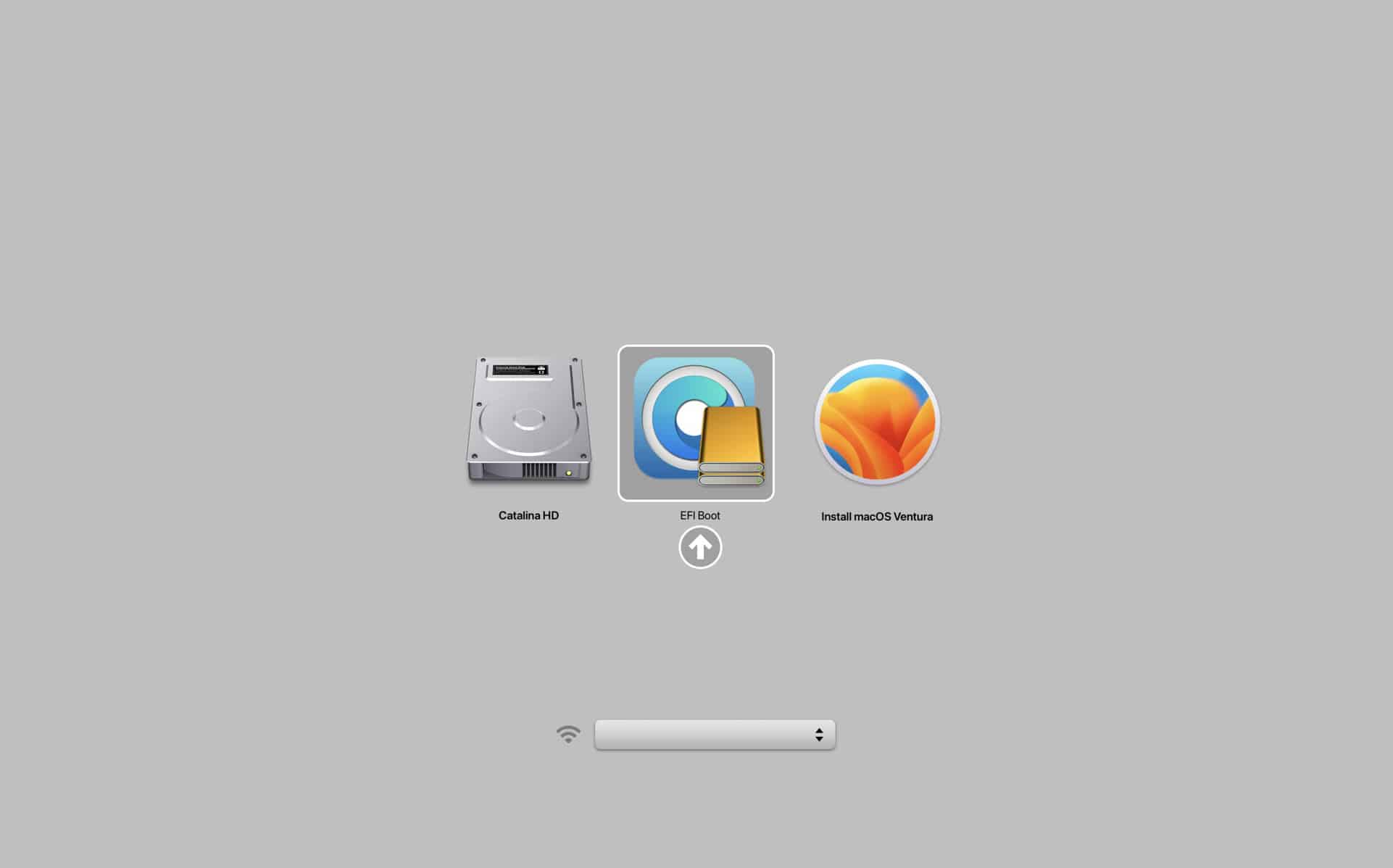
Reinicia el Mac manteniendo pulsada la tecla Opción para seleccionar el USB como disco de arranque. Sigue el proceso de instalación normal de macOS.
Aplica los parches post-instalación
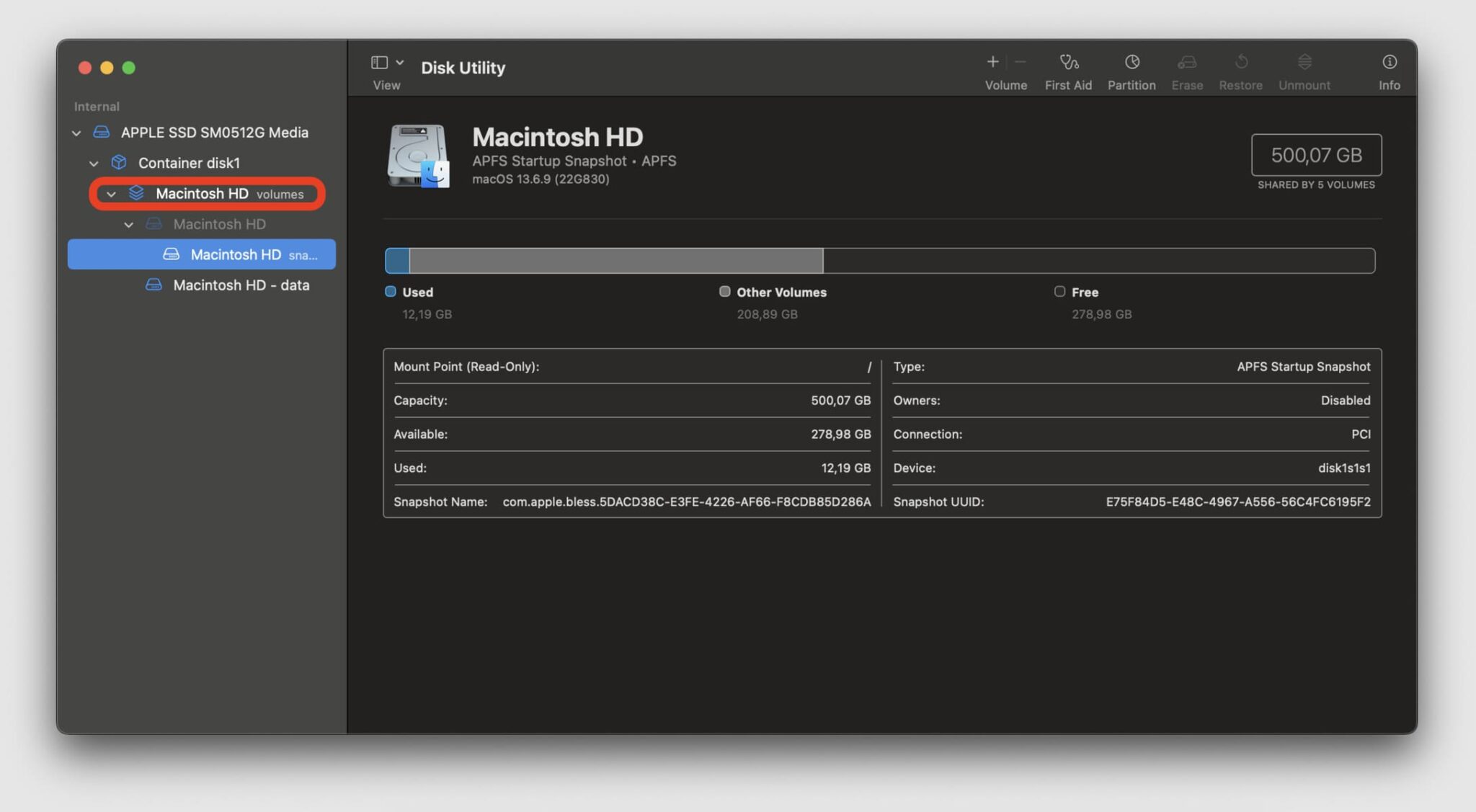
Tras la instalación, abre OCLP de nuevo y aplica los parches de post-instalación. Este paso es crítico: sin él, puede que la aceleración gráfica no funcione y el sistema vaya lento.
Configura las actualizaciones automáticas
Cada vez que macOS se actualice necesitarás re-aplicar los parches de OCLP. Configura el sistema para que no actualice automáticamente sin antes verificar que la nueva versión de OCLP es compatible.
Pros y contras de usar OCLP
- Acceso a versiones modernas de macOS en hardware antiguo
- Gratuito y de código abierto
- No requiere modificar hardware
- Comunidad activa y soporte constante
- Recuperas funciones de seguridad que Apple elimina (como soporte de navegadores modernos)
- Mejor que comprar un Mac nuevo si el tuyo funciona bien
- Proceso técnico — no es para todos los perfiles
- Algunas funciones pueden no estar disponibles (gráficos acelerados, etc.)
- Las actualizaciones de macOS requieren re-aplicar los parches
- Sin soporte oficial de Apple
- Puede haber incompatibilidades con software específico
- Requiere USB bootable y tiempo
Consejos prácticos antes de comenzar
✅ Verifica la compatibilidad exacta de tu Mac antes de empezar. No todos los modelos reciben soporte completo para cada versión de macOS. Consulta la lista oficial en el repositorio de OCLP en GitHub.
✅ Usa un USB rápido de al menos 32 GB — con uno de 16 GB puedes tener problemas durante la creación del instalador.
✅ Desactiva el FileVault antes de empezar el proceso si está activo. Facilita enormemente la instalación.
✅ Reserva al menos 2-3 horas para el proceso completo, especialmente si es tu primera vez. La descarga del instalador de macOS pesa varios gigabytes.
✅ Lee los release notes de cada versión de OCLP antes de actualizar. A veces hay advertencias específicas para ciertos modelos.
✅ Ten a mano otro dispositivo (tablet, otro Mac, teléfono) para consultar guías durante el proceso por si el Mac queda temporalmente sin sistema.
⚠️ Si algo sale mal: no entres en pánico. OCLP incluye herramientas de recuperación y hay una comunidad muy activa en Discord y Reddit dispuesta a ayudar.
Alternativas a OpenCore Legacy Patcher
Actualmente la herramienta soporta oficialmente instaladores desde macOS Big Sur hasta macOS Sequoia.
| Versión | Número | Estado | Ideal para |
|---|---|---|---|
| macOS Sequoia | 15.x | ✅ Activo | Macs 2013-2019 |
| macOS Sonoma | 14.x | ✅ Estable | La opción más recomendada |
| macOS Ventura | 13.x | ✅ Estable | Macs 2011-2013 |
| macOS Monterey | 12.x | ⚠️ Básico | Hardware pre-2011 |
| macOS Big Sur | 11.x | ⚠️ Mínimo | Macs pre-2009 |
Conclusión: ¿vale la pena usar OpenCore Legacy Patcher?
La respuesta corta: sí, si tu Mac funciona bien y quieres seguir usándolo. OCLP es una solución madura, bien documentada y con una comunidad activa que la mantiene al día. No es para usuarios novatos, pero tampoco es ciencia espacial.
Dicho esto, antes de parchear el software, considera si el problema de tu Mac es de hardware:
- Tarda más de 60 segundos en arrancar (tiene HDD en lugar de SSD)
- Se calienta mucho y los ventiladores van siempre a tope (pasta térmica degradada)
- La batería dura menos de 2 horas (necesita cambio)
- Se queda sin RAM constantemente con pocas apps abiertas
Muchas veces, cambiar el disco HDD por un SSD + limpiar la pasta térmica puede transformar un Mac lento en uno rápido, sin necesidad de parchear el sistema operativo.
¿Necesitas ayuda con tu Mac antiguo?
En Reparar Ordenadores somos especialistas en Mac desde 2006. Tanto si quieres mejorar el hardware como si tienes dudas sobre si OCLP es para ti, te asesoramos sin compromiso.
💬 Consultar por WhatsApp C/ Tordomar Local 5 · Madrid · Metro Mar de Cristal L4/L8 · Diagnóstico gratuitoPreguntas frecuentes sobre OpenCore Legacy Patcher
¿Voy a perder mis datos al instalar macOS con OCLP?
No debería, pero haz copia de seguridad antes igualmente. El proceso toca el sistema y el arranque, y cualquier imprevisto durante la instalación puede obligar a formatear. Con un Time Machine reciente vas tranquilo.
¿Va lento el Mac después de aplicar OCLP?
Depende del modelo. En equipos con SSD y memoria suficiente el rendimiento es bueno. En Macs con disco mecánico o 4 GB de RAM, el sistema nuevo pesa más que el original y sí se nota. Por eso conviene poner SSD y ampliar memoria antes de dar el salto.
¿Funciona todo igual que en un Mac soportado?
Casi todo, pero hay excepciones según el modelo: aceleración gráfica en algunos equipos, wifi en los más antiguos y funciones que dependen del chip T2. La propia herramienta avisa de las limitaciones de tu modelo antes de instalar.
¿Se puede volver atrás si no me convence?
Sí. Se puede reinstalar la versión de macOS que traía el equipo desde la recuperación de internet. Es otro motivo para tener la copia de seguridad hecha.
¿Recibiré las actualizaciones de seguridad de Apple?
Sí, aunque a veces con retraso: cuando Apple publica una actualización, conviene esperar a que la comunidad de OCLP confirme que es compatible antes de instalarla, y volver a aplicar los parches después.
¿Merece la pena o me compro un Mac nuevo?
Nuestra regla: si el Mac va bien de hardware y solo se queda fuera por versión de sistema, merece la pena. Si además necesita batería, disco y teclado, la suma se acerca demasiado al precio de un equipo de segunda mano más moderno.
¿Lo hacéis vosotros?
Sí. Lo instalamos con copia de seguridad previa, dejamos el sistema actualizado y comprobamos que todo funciona antes de entregarlo. También aprovechamos para valorar si al equipo le conviene un SSD o más memoria.
¿Es lo mismo que un Hackintosh?
No. Un Hackintosh es macOS en un PC que no es de Apple. OCLP instala macOS en un Mac auténtico que Apple ha dejado fuera de la lista de compatibles, que es un escenario muy distinto y mucho más estable.
¿Prefieres que lo hagamos nosotros?
Instalamos macOS con OpenCore en tu Mac antiguo, con copia de seguridad previa y todo comprobado antes de entregártelo. Y te decimos con franqueza si tu equipo lo va a mover bien o no.
Instalar macOS con OpenCore · 120 € Preguntar por WhatsApp
Calle Tordómar, Local 5 – 28043 Hortaleza, Madrid · 20 años reparando desde 2006 · Garantía 3 meses
Tal vez te interese:

Periodista, redactor, editor y creador de contenidos.
Licenciado en Periodismo (URJC – 2007)
Y buen tipo.