🕐 Tiempo de lectura estimado: 22 minutos
⚡ Lo esencial en 30 segundos
- Windows 10 dejó de recibir soporte el 14 de octubre de 2025. Un año después, ya no recibe parches de seguridad gratuitos.
- Seguir usándolo sin protección es un riesgo real: los virus y ataques aprovechan precisamente los fallos que ya no se corrigen.
- El programa ESU (actualizaciones de seguridad extendidas) da una prórroga, pero es limitada y no es gratis para la mayoría de usuarios domésticos.
- Para pasar a Windows 11 tu PC necesita TPM 2.0, Secure Boot y un procesador compatible: muchos equipos de más de 5-6 años no cumplen estos requisitos.
- Si tu PC no es compatible, tienes tres caminos: ampliarlo si el hardware lo permite, instalar Linux, o cambiar de equipo. Te ayudamos a decidir cuál compensa.
📑 Índice
- → Qué significó el fin de soporte de Windows 10
- → Qué riesgos tiene seguir usando Windows 10 ahora
- → Qué es el programa ESU y hasta cuándo dura
- → Dónde estamos un año después: datos de adopción
- → Requisitos para instalar Windows 11
- → Cómo comprobar si tu PC es compatible
- → Si tu PC es compatible: cómo actualizar sin perder nada
- → Qué pasa con tus programas, controladores y licencias al actualizar
- → Si tu PC NO es compatible: tus opciones reales
- → ¿Se puede forzar la instalación saltándose los requisitos?
- → Linux como alternativa para PCs antiguos
- → Copia de seguridad antes de actualizar o cambiar de equipo
- → Tabla resumen: qué opción compensa en cada caso
- → Cómo te ayudamos en el taller
- → Preguntas frecuentes
El 14 de octubre de 2025 Microsoft dejó de dar soporte a Windows 10. Un año después, en octubre de 2026, millones de PC en todo el mundo —y muchos en España— siguen funcionando con ese sistema operativo, algunos protegidos por la prórroga de pago ESU y otros, simplemente, sin ninguna protección frente a los fallos de seguridad que ya no se corrigen.
Si tu ordenador todavía tiene Windows 10, este artículo te explica qué ha cambiado exactamente, qué riesgo corres si sigues así, y qué opciones tienes según si tu equipo puede dar el salto a Windows 11 o no.
Qué significó el fin de soporte de Windows 10
«Fin de soporte» no significa que Windows 10 haya dejado de funcionar: tu PC sigue arrancando, abriendo programas y navegando por internet exactamente igual que antes. Lo que ha cambiado es lo que ocurre por detrás, y es lo realmente importante:
- No hay más parches de seguridad gratuitos. Cuando se descubre una vulnerabilidad nueva en Windows 10, Microsoft ya no publica una actualización que la corrija para el público general.
- No hay soporte técnico oficial. Si tienes un problema con el sistema, Microsoft ya no lo atiende como antes.
- Los programas empiezan a dejar de ser compatibles. Poco a poco, fabricantes de software y antivirus van retirando el soporte para Windows 10 en sus versiones más recientes.
- El propio sistema sigue funcionando con normalidad, de ahí que mucha gente no note el cambio en el día a día… hasta que aparece un problema de seguridad.
Qué riesgos tiene seguir usando Windows 10 ahora
El riesgo no es abstracto. Así es como suele materializarse en el día a día:
- Las vulnerabilidades nuevas se quedan sin corregir. Los investigadores de seguridad y, por desgracia, también los ciberdelincuentes, siguen buscando fallos en Windows. Cuando encuentran uno en Windows 10, a partir de ahora nadie lo va a parchear para el usuario normal.
- Windows 10 se convierte en un objetivo más atractivo con el tiempo, no menos: cada mes que pasa hay más fallos conocidos y sin corregir acumulados, y quien quiere aprovecharlos sabe exactamente qué sistema buscar.
- El antivirus ayuda, pero no sustituye los parches del sistema. Un antivirus detecta amenazas conocidas; un fallo de seguridad sin parchear en el propio Windows es una puerta que queda abierta pase lo que pase con el antivirus.
- Si usas banca online, trabajas con datos de clientes o simplemente guardas fotos y documentos importantes, el riesgo deja de ser teórico: un equipo sin parches es más fácil de infectar con ransomware, que puede cifrar y pedir rescate por tus archivos.
💻 ¿Tu PC sigue con Windows 10?
Revisamos tu equipo gratis y te decimos si puede dar el salto a Windows 11, si compensa ampliarlo, o si Linux es mejor opción para tu caso.
📍 Pide cita en el taller de Hortaleza →
Diagnóstico gratuito · Sin compromiso
No es un riesgo solo teórico: en 2017 el ransomware WannaCry infectó cientos de miles de equipos en todo el mundo aprovechando una vulnerabilidad de Windows que Microsoft ya había parcheado meses antes en los sistemas con soporte activo — los que se quedaron sin esa actualización fueron los que cayeron. Es el mismo patrón de riesgo que corre ahora cualquier Windows 10 sin ESU: el fallo puede llevar meses conocido y sin corregir en tu equipo.
Qué es el programa ESU y hasta cuándo dura
Para suavizar el golpe, Microsoft ofrece un programa llamado ESU (Extended Security Updates, actualizaciones de seguridad extendidas), que permite seguir recibiendo parches críticos de seguridad en Windows 10 durante un tiempo limitado tras el fin de soporte oficial.
Lo importante que hay que saber sobre ESU:
- Es una prórroga, no una solución permanente. Tiene fecha de caducidad, igual que la tuvo el soporte normal de Windows 10.
- Solo cubre parches de seguridad críticos, no mejoras de funciones, ni corrige todos los fallos menores, ni da soporte técnico general.
- Para usuarios particulares, Microsoft ha ofrecido formas de apuntarse vinculando una cuenta Microsoft, usando puntos de recompensa, o pagando una cuota anual, según la región.
- Las empresas pueden extenderlo más tiempo pagando por volumen, pero a un coste que aumenta cada año que se renueva.
En la práctica, ESU es una forma de ganar tiempo mientras decides qué hacer con el equipo, no una alternativa definitiva a actualizar o cambiar de sistema.
Dónde estamos un año después: datos de adopción
Según datos de StatCounter recogidos por varios medios especializados, la migración se aceleró con fuerza tras el fin de soporte: a principios de 2026, Windows 11 ya superaba el 70% de cuota de mercado en escritorio a nivel mundial, mientras que Windows 10 se situaba en torno al 25-27%, con el resto repartido entre versiones anteriores y otros sistemas.
Es un cambio notable respecto a los meses previos al fin de soporte, cuando Windows 10 todavía rondaba el 40-45% de cuota. Aun así, ese 25-27% sigue representando cientos de millones de equipos en todo el mundo que, a día de hoy, siguen funcionando sin las actualizaciones de seguridad completas de antes.
Windows 11
Windows 10
Otras versiones
Estimación de cuota de mercado de escritorio a nivel mundial, según datos de StatCounter recogidos por medios especializados a principios de 2026. Cifras aproximadas, sujetas a variación mensual.
Requisitos para instalar Windows 11
El motivo por el que tanta gente sigue en Windows 10 no es solo comodidad: es que Windows 11 exige unos requisitos de hardware que muchos equipos, sobre todo de más de 5-6 años, no cumplen. Los principales son:
- TPM 2.0 (Trusted Platform Module), un chip de seguridad que muchos PC antiguos no tienen, o tienen desactivado de fábrica en la BIOS/UEFI.
- Secure Boot activado, una función de arranque seguro que depende de la UEFI del equipo.
- Procesador compatible: Microsoft publica una lista de procesadores admitidos, que en general excluye CPUs de Intel anteriores a la 8ª generación y AMD anteriores a Ryzen 2000, aproximadamente.
- Al menos 4 GB de RAM y 64 GB de almacenamiento, requisitos mínimos que la mayoría de equipos de los últimos años ya cumplen sin problema.
De estos cuatro, el que más equipos deja fuera en la práctica es el procesador compatible y el TPM 2.0: muchos PC con CPU perfectamente capaz para el uso diario (navegar, ofimática, incluso edición ligera) no están en la lista oficial de Microsoft simplemente por su antigüedad, no por falta de potencia real.
Cómo comprobar si tu PC es compatible
La forma más fiable y rápida de saberlo:
- Descarga la app «Comprobación de estado de PC» (PC Health Check) desde la web oficial de Microsoft.
- Ábrela y pulsa en «Comprobar ahora». En segundos te dice si tu equipo cumple los requisitos para Windows 11.
- Si no es compatible, te suele indicar el motivo concreto (TPM, Secure Boot o procesador), lo cual ya te orienta sobre si es algo que se puede solucionar activando una opción en la BIOS o si es una limitación de hardware real.
- Si no quieres instalar nada, también puedes traerlo al taller: lo comprobamos gratis en el momento y te decimos exactamente qué le falta, si es que le falta algo.
Si tu PC es compatible: cómo actualizar sin perder nada
Si la comprobación dice que tu equipo sí puede con Windows 11, actualizar suele ser sencillo, pero conviene hacerlo bien:
- Haz una copia de seguridad antes de nada, aunque la actualización in situ normalmente conserva tus archivos y programas. Una copia en un disco externo o en la nube es la red de seguridad que evita sustos.
- Comprueba que tienes espacio libre suficiente en el disco (al menos 20-30 GB libres, para ir sobrados).
- Actualiza desde Windows Update, en Configuración, si la opción ya te aparece disponible, o desde el Asistente de instalación de Windows 11 en la web de Microsoft.
- Después de actualizar, revisa los controladores (gráfica, red, audio) y actualízalos si hace falta, porque a veces el fabricante publica versiones específicas para Windows 11 que mejoran el rendimiento o corrigen fallos.
Si prefieres no arriesgarte a hacerlo tú mismo, en el taller realizamos la actualización completa con copia de seguridad previa incluida.
Qué pasa con tus programas, controladores y licencias al actualizar
Si actualizas desde Windows 10 a Windows 11 mediante Windows Update o el Asistente de instalación (no una instalación limpia), el proceso conserva tus archivos, programas y configuración personal. No hace falta reinstalar nada a mano ni volver a introducir claves de producto de tu sistema operativo: la licencia digital queda vinculada a tu cuenta de Microsoft o al propio hardware del equipo.
Los controladores de la mayoría de componentes —tarjeta gráfica, red, sonido— se actualizan automáticamente a través de Windows Update tras la instalación. El punto débil suele estar en periféricos antiguos: impresoras, escáneres o tarjetas de captura de más de 6-7 años, cuyo fabricante puede no haber publicado driver para Windows 11. Antes de actualizar, conviene comprobar en la web del fabricante si tu modelo tiene soporte.
Las licencias de programas como Office, Adobe o software de gestión no dependen del sistema operativo, así que normalmente sobreviven sin problema a la actualización. Aun así, si vas a cambiar de equipo en vez de actualizar el mismo PC, te recomendamos anotar tus claves de producto y, si tienes dudas, dejar que lo comprobemos nosotros al hacer la migración.
Si tu PC NO es compatible: tus opciones reales
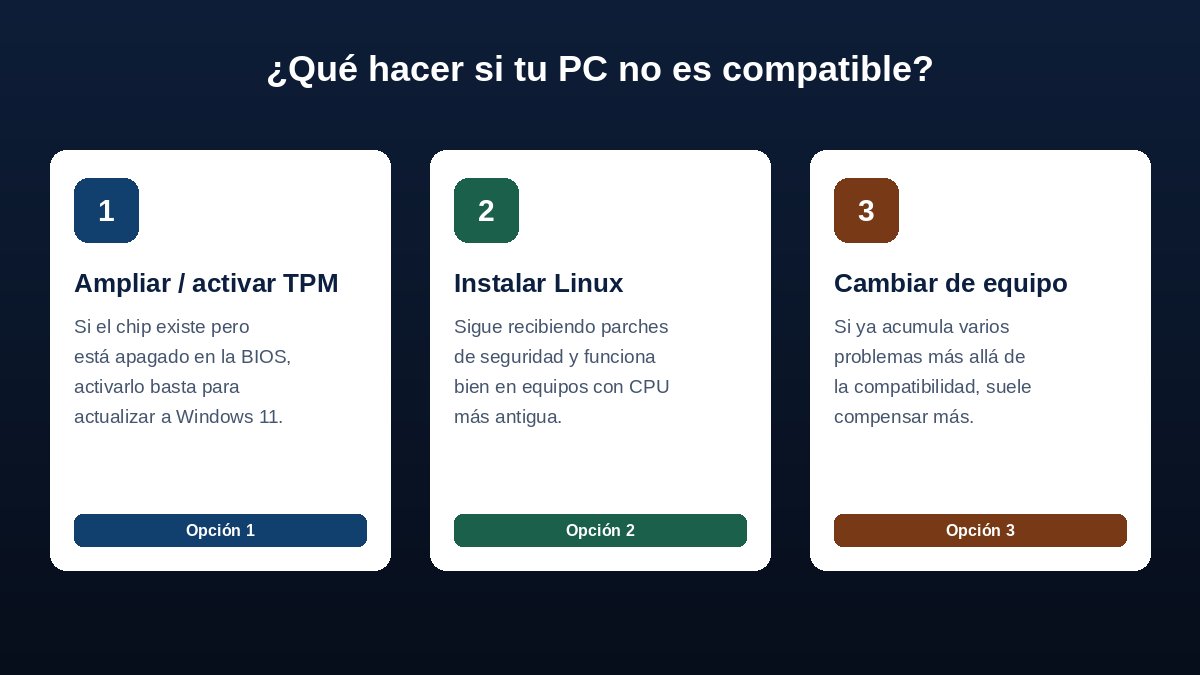
Aquí es donde está la decisión importante, y no hay una respuesta única: depende del estado general del equipo y de para qué lo uses. En resumen, tienes tres caminos:
- Ampliar el hardware que falla, si el motivo de incompatibilidad es solucionable (por ejemplo, activar TPM en la BIOS si el chip existe pero está desactivado, algo bastante habitual en equipos de los últimos 6-7 años).
- Instalar una distribución Linux ligera, que sigue recibiendo actualizaciones de seguridad y puede dar varios años más de vida útil a un equipo que, por CPU, nunca va a ser compatible con Windows 11.
- Cambiar de equipo, si el PC ya acumula varios problemas más allá de la compatibilidad (lento incluso en tareas básicas, batería agotada, piezas que empiezan a fallar).
No tiene sentido gastar en cambiar de PC si el único problema real es la compatibilidad artificial con Windows 11 y el equipo, por lo demás, funciona bien. Por eso, antes de decidir nada, merece la pena traerlo a revisar: muchas veces la solución es mucho más barata de lo que parece.
¿Se puede forzar la instalación saltándose los requisitos?
Existen métodos no oficiales para instalar Windows 11 en equipos que no cumplen los requisitos (editando el registro, usando herramientas de terceros durante la instalación). Es importante ser claro sobre esto:
- Microsoft no lo recomienda y advierte expresamente de que estos equipos pueden no recibir todas las actualizaciones, quedar inestables, o directamente dejar de estar soportados en el futuro.
- El TPM 2.0 no es un capricho de Microsoft: es una capa de seguridad real, pensada para proteger credenciales y cifrado de disco. Saltársela no es solo «una restricción artificial», también se pierde una protección genuina.
- Es una solución temporal con fecha de caducidad incierta, no una alternativa seria a medio-largo plazo para un equipo de trabajo o para datos importantes.
Para un equipo secundario sin datos sensibles, puede ser una forma de alargarle la vida un poco más. Para el ordenador principal de casa o del negocio, no es lo que recomendamos.
Linux como alternativa para PCs antiguos
Para muchos equipos que se quedan fuera de Windows 11 por procesador, pero que siguen siendo perfectamente válidos para navegar, usar ofimática, el correo o videollamadas, instalar una distribución Linux ligera es una opción que mucha gente no se plantea y que puede darle varios años más de vida útil al equipo, con actualizaciones de seguridad activas.
- Es gratuito y no exige los mismos requisitos de hardware que Windows 11.
- Sigue recibiendo parches de seguridad de forma regular, a diferencia de un Windows 10 ya sin soporte.
- Funciona bien en equipos con menos RAM o CPUs más antiguas, sobre todo las distribuciones pensadas específicamente para hardware modesto.
- Tiene una curva de aprendizaje, sobre todo si nunca lo has usado: la interfaz y algunos programas son distintos a los de Windows, aunque hoy en día las alternativas a los programas más comunes (navegador, ofimática, correo) son muy similares.
- No todos los programas específicos de Windows funcionan igual, así que conviene comprobar antes si dependes de algún software muy concreto que no tenga alternativa en Linux.
Si tienes un equipo que usas sobre todo para navegar, ver el correo y poco más, y no te compensa cambiarlo, en el taller podemos instalarte una versión de Linux adaptada a tu uso y dejarte el equipo listo para seguir funcionando con seguridad.
Antes de actualizar o cambiar de equipo: copia de seguridad
Tanto si vas a actualizar a Windows 11 en el mismo equipo como si vas a cambiar de PC, hacer una copia de seguridad antes es el paso que más disgustos evita. Aunque las actualizaciones in situ no suelen borrar archivos, un corte de luz, un fallo de disco o un error durante el proceso pueden dejarte sin acceso a tus documentos.
La forma más sencilla es combinar dos copias: una en la nube (OneDrive o Google Drive, sincronizando Documentos, Escritorio e Imágenes) y otra física en un disco duro o SSD externo, copiando esas mismas carpetas completas. Windows también incluye su propia herramienta, Historial de archivos, en Configuración → Actualización y seguridad → Copia de seguridad.
No olvides las contraseñas y marcadores del navegador: si usas sesión de Google o de una cuenta Microsoft se sincronizan solos; si no, expórtalos antes de tocar nada. Si prefieres no complicarte, en el taller hacemos la copia y la migración completa de archivos y programas cuando cambias de equipo o actualizas el tuyo.
Tabla resumen: qué opción compensa en cada caso
| Tu situación | Qué suele compensar |
|---|---|
| PC compatible con Windows 11, solo falta actualizar | Actualizar a Windows 11 con copia de seguridad previa |
| No compatible por TPM desactivado en BIOS (el chip existe) | Activar TPM en la BIOS y actualizar con normalidad |
| No compatible por CPU, equipo en buen estado para navegar/ofimática | Instalar Linux: varios años más de vida con seguridad activa |
| No compatible por CPU, pero dependes de software solo-Windows | Valorar cambiar de equipo o, si el presupuesto es ajustado, ESU temporal |
| Equipo ya lento, con varios fallos más allá del sistema operativo | Cambiar de equipo suele compensar más que seguir invirtiendo en él |
Cómo te ayudamos en el taller
Si no tienes claro cuál de estas opciones es la tuya, no hace falta que lo decidas a ciegas. En el taller:
- Comprobamos gratis si tu equipo es compatible con Windows 11 y, si no lo es, por qué motivo exacto.
- Si es compatible, hacemos la actualización completa con copia de seguridad incluida.
- Si no lo es, te dejamos Linux instalado y configurado para tu uso habitual, si es la opción que más te compensa.
- Si lo que hace falta es ampliar RAM o cambiar a disco SSD para que el equipo rinda mejor con el sistema que elijas, te damos precio cerrado antes de tocar nada.
- Y si lo más sensato es cambiar de equipo, te lo decimos directamente, sin intentar venderte una reparación que no compensa.
🛡️ Un año sin parches de seguridad es tiempo suficiente
Trae tu equipo y en el momento te decimos si puede actualizar a Windows 11, si Linux es mejor opción, o si merece la pena cambiarlo.
📍 Pide cita en el taller de Hortaleza →
Diagnóstico gratuito · Sin compromiso
Preguntas frecuentes
¿Windows 10 ha dejado de funcionar?
No, el sistema sigue funcionando con normalidad. Lo que ha terminado es el soporte oficial y los parches de seguridad gratuitos.
¿Es obligatorio actualizar a Windows 11?
No es obligatorio, pero sin parches de seguridad el riesgo de virus y ataques aumenta con el tiempo, sobre todo si usas banca online o guardas datos importantes.
¿Qué es más seguro ahora mismo, Windows 10 sin soporte o una distribución Linux ligera?
Linux, siempre que lo mantengas actualizado: sigue recibiendo parches de seguridad activos, mientras que Windows 10 ya no los recibe (salvo que tengas contratado ESU).
¿Merece la pena pagar por ESU?
Depende del caso: puede tener sentido como solución puente de unos meses mientras decides qué hacer, pero no como solución permanente, porque también tiene fecha de caducidad.
¿Mi PC es demasiado viejo para hacer algo con él?
Casi nunca lo es del todo. Incluso equipos de 7-8 años pueden seguir siendo útiles varios años más con Linux, o con una ampliación de RAM/SSD si el uso es ligero.
¿Podéis pasar mis archivos y programas si cambio de sistema o de equipo?
Sí, nos encargamos de migrar tus archivos y, dentro de lo posible, de dejarte todo configurado como lo tenías.
¿Puedo seguir usando antivirus en Windows 10 sin soporte?
Sí, pero un antivirus no sustituye los parches de seguridad del propio sistema: cubre amenazas ya conocidas, no los fallos nuevos del sistema operativo que ya no se corrigen.
¿Qué pasa con mis programas y licencias si cambio de equipo?
En la mayoría de los casos se recuperan sin problema: Office, Adobe y licencias ligadas a tu cuenta se reactivan al iniciar sesión. Para el resto, te ayudamos a migrar perfil y archivos en el taller.
¿Cuánto tarda la actualización a Windows 11 en un PC compatible?
Normalmente entre 30 y 90 minutos según el equipo y la conexión, y puedes seguir usándolo justo después, sin perder archivos ni programas instalados.
¿Sigues con Windows 10 en tu PC?
Te decimos gratis si puede actualizar a Windows 11, si Linux es mejor opción, o si compensa cambiar de equipo.
📍 C/ Tordomar Local 5, Hortaleza (Madrid) · ☎️ 656 63 59 59 / 91 382 13 96