Lo esencial en 30 segundos
- La KB5121003 es la acumulativa del 11 de agosto de 2026 y tapa más de 400 vulnerabilidades. Deja Windows 11 24H2 y 25H2 en las compilaciones 26100.9168 y 26200.9168, y además añade tamaños en KB, MB y GB en el Explorador, lectores de huella USB con Windows Hello, control de velocidad del panel táctil y aislamiento de voz en el dictado.
- Los fallos graves se concentran en portátiles HP, no en todos los equipos. Los casos reportados van de pantalla negra al arrancar a bucles de pantallazo azul, petición de la clave de recuperación de BitLocker, fallos de verificación de Arranque seguro y el error 0xc0430001.
- Antes de instalarla, ten localizada la clave de recuperación de BitLocker. Es el punto que separa un susto de una pérdida de datos: apunta también una copia de seguridad reciente, mira si el fabricante tiene BIOS o UEFI pendiente y deja el equipo enchufado a la corriente durante todo el proceso.
- Si el equipo ya no arranca, se entra en recuperación forzando tres apagados seguidos. Manteniendo el botón de encendido 10 segundos tres veces se abre el Entorno de recuperación de Windows (WinRE), y desde ahí hay que ir a Desinstalar actualizaciones; con el sistema arrancando, el camino es Configuración, Windows Update, Historial de actualizaciones.
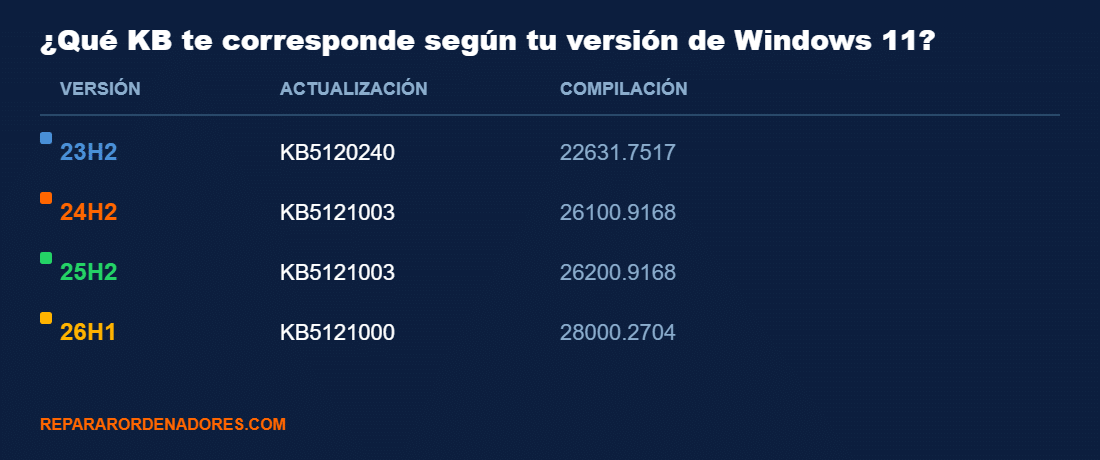
- Cada versión de Windows 11 tiene su propio número de parche ese mismo mes. En 26H1 es la KB5121000, que deja la compilación 28000.2704, y en 23H2 la KB5120240, con la 22631.7517: si buscas la KB5121003 en un equipo que no es 24H2 o 25H2 no la vas a encontrar.
Si tu Windows 11 no arranca o se ha quedado con la pantalla negra después de la última actualización, no estás solo. El 11 de agosto de 2026 Microsoft publicó KB5121003, la actualización acumulativa de agosto para Windows 11 24H2 y 25H2 (con sus equivalentes KB5121000 para 26H1 y KB5120240 para 23H2) — un parche que corrige más de 400 vulnerabilidades y trae mejoras reales, pero que también está dando problemas de arranque a un número creciente de usuarios, especialmente en portátiles HP.
En este artículo repasamos todas las novedades de la actualización, qué está fallando exactamente y cómo solucionarlo paso a paso — y cuándo ya no merece la pena seguir probando en casa y toca llevar el equipo a un técnico.
📋 Índice de contenidos
- Qué es KB5121003 y a quién afecta
- Todas las novedades de la actualización
- Seguridad: más de 400 vulnerabilidades corregidas
- Los problemas que están reportando algunos usuarios
- Cómo solucionar cada problema paso a paso
- La actualización no instala o se queda atascada
- Cuándo llevar tu ordenador a un servicio técnico
- Cómo instalar la actualización de forma segura
- Preguntas frecuentes
Qué es KB5121003 y a quién afecta
KB5121003 es la actualización acumulativa del Patch Tuesday de agosto de 2026, el ciclo mensual de parches que Microsoft publica siempre el segundo martes de mes. Se lanzó el 11 de agosto y, dependiendo de la versión de Windows 11 que tengas instalada, te llegará con un número de KB distinto:
- Windows 11 24H2 y 25H2: KB5121003, que eleva el sistema a las compilaciones 26100.9168 y 26200.9168 respectivamente.
- Windows 11 26H1: KB5121000, compilación 28000.2704.
- Windows 11 23H2: KB5120240, compilación 22631.7517.
Es, con diferencia, la versión más extendida entre los usuarios domésticos y de oficina en España: si tu equipo tiene entre uno y tres años, lo más probable es que te haya llegado como KB5121003. Muchas de las novedades que trae ya se habían probado antes en la actualización opcional de finales de julio (KB5101684); ahora pasan a formar parte del parche de seguridad obligatorio del mes.
Todas las novedades de la actualización
Aunque a primera vista parece un parche de seguridad más, KB5121003 trae bastante más chicha de la que sugiere su descripción oficial:
- Explorador de archivos: los tamaños de archivo ahora se muestran en la unidad más adecuada (KB, MB o GB) en lugar de solo en KB — algo que los usuarios llevaban años pidiendo — y se pueden abrir carpetas directamente en pestañas nuevas.
- Windows Hello (ESS): la Enhanced Sign-in Security amplía su compatibilidad a lectores de huella dactilar externos por USB, una mejora especialmente útil para quienes usan un PC de sobremesa sin sensor integrado.
- Touchpad de precisión: nuevos controles para ajustar la velocidad de desplazamiento y zoom, además de un desplazamiento acelerado.
- Acceso por voz: incorpora aislamiento de voz (Voice Isolation) para filtrar ruido de fondo y conversaciones ajenas mientras dictas texto.
- Copilot+ y componentes de IA: ahora es posible desinstalar el componente de generación de imágenes por IA en los PC Copilot+, algo que muchos usuarios reclamaban por motivos de espacio y privacidad.
- Gestión de energía: mejor aplicación de los ajustes de energía al cambiar entre planes distintos.
- Otras mejoras menores: estabilidad de DHCP, impresión por IPPS, aplicaciones de Office en entornos virtualizados, Widgets, lupa en pantallas táctiles y corrección de una etiqueta «Mark of the Web» incorrecta en archivos de unidades DFS.
En resumen: no es un rediseño visual ni una actualización de esas que cambian el aspecto de Windows, pero sí toca puntos que los usuarios llevaban tiempo pidiendo — sobre todo en el Explorador de archivos y la búsqueda.
Seguridad: más de 400 vulnerabilidades corregidas
La parte menos vistosa de KB5121003 es también la más importante: Microsoft ha corregido más de 400 vulnerabilidades de seguridad en este único parche, repartidas entre el propio Windows y los componentes que trae integrados. Es una cifra alta incluso para un Patch Tuesday, lo que convierte esta actualización en una de las que menos conviene retrasar este año.
Además, Microsoft sigue avanzando en la renovación de los certificados de Secure Boot, que empezaron a caducar en junio de 2026. KB5121003 amplía el número de equipos que reciben automáticamente los nuevos certificados. Si tu ordenador todavía no los ha recibido, seguirá arrancando con normalidad — Microsoft continuará desplegándolos de forma progresiva durante los próximos meses — pero conviene no desactivar Windows Update para no quedarte fuera de ese proceso.
¿Tu ordenador no arranca tras actualizar?
Te lo diagnosticamos gratis en el taller
Diagnóstico gratuito en tienda · Presupuesto sin compromiso · Respuesta en minutos
Los problemas que están reportando algunos usuarios
La mayoría de los equipos instalan KB5121003 sin ningún incidente. Pero un número creciente de usuarios —con más reportes concentrados en portátiles HP, aunque no exclusivamente— están experimentando problemas de arranque justo después de instalar la actualización y reiniciar. Los síntomas más habituales son:
- Pantalla negra tras el reinicio: el equipo enciende, pero Windows nunca llega a mostrar la pantalla de inicio de sesión.
- Pantalla azul (BSOD) durante el arranque, que fuerza al equipo a reiniciarse una y otra vez.
- Solicitud de la clave de recuperación de BitLocker justo después de la actualización, incluso en equipos donde nunca se había pedido antes.
- Error de verificación de Secure Boot, que impide que el cargador del sistema operativo arranque con normalidad.
- Bucle de reinicio (boot loop) o entrada automática en el modo de recuperación de Windows.
- Código de error 0xc0430001 durante el arranque en algunos casos concretos.
No todos los equipos con estos síntomas tienen la misma causa de fondo: en muchos casos está relacionado con la forma en que el firmware (BIOS/UEFI) de cada fabricante interactúa con los nuevos certificados de Secure Boot que trae la actualización, lo que explica por qué se concentra más en ciertos modelos y marcas que en otros.
Cómo solucionar cada problema paso a paso
Si tienes pantalla negra o el equipo no llega a la pantalla de inicio de sesión:
- Fuerza un apagado manteniendo pulsado el botón de encendido 10 segundos, y vuelve a encenderlo.
- Si se repite dos veces seguidas, Windows debería entrar automáticamente en el Entorno de recuperación (WinRE). Si no lo hace, fuerza el apagado tres veces seguidas durante el arranque para forzar su aparición.
- Dentro de WinRE, ve a Solucionar problemas → Opciones avanzadas → Desinstalar actualizaciones y elige la actualización de calidad más reciente.
Si aparece la pantalla de recuperación de BitLocker pidiendo la clave:
- No la fuerces ni la canceles sin más: si no introduces la clave correcta, el equipo no arrancará y en el peor de los casos podrías perder acceso a tus datos.
- Busca la clave de recuperación en tu cuenta Microsoft (account.microsoft.com/devices/recoverykey), en una copia impresa o en el pendrive USB donde la guardaste al activar BitLocker.
- Introdúcela cuando se solicite. Una vez dentro de Windows, comprueba en Ajustes → Windows Update → Historial de actualizaciones si conviene desinstalar KB5121003 temporalmente hasta que Microsoft publique una revisión.
Si ves un error de Secure Boot o el código 0xc0430001:
- Entra en la BIOS/UEFI de tu equipo (normalmente pulsando F2, F10, Supr o Esc al arrancar, según el fabricante).
- Busca la sección de Seguridad o Boot y comprueba si hay una actualización de firmware pendiente del fabricante — muchos de estos errores se solucionan actualizando la BIOS, no Windows.
- Si no hay actualización disponible o el problema persiste, desactivar temporalmente Secure Boot permite arrancar el equipo, aunque no es una solución permanente recomendable a largo plazo por motivos de seguridad.
La actualización no instala o se queda atascada
Un problema distinto, y mucho más habitual, es que KB5121003 simplemente no termine de instalarse: se queda atascada en un porcentaje, falla con un código de error o tarda horas en descargar. Antes de nada, comprueba estos puntos, que resuelven la gran mayoría de los casos:
- Espacio en disco: necesitas varios GB libres; si tu disco está casi lleno, libera espacio antes de reintentar.
- Conexión a internet: una conexión inestable puede corromper la descarga. Prueba con una red por cable si es posible.
- Antivirus de terceros: algunos programas de seguridad no oficiales de Microsoft interfieren con el proceso de actualización. Desactívalo temporalmente y vuelve a intentarlo.
- Ejecuta el solucionador de problemas: Ajustes → Sistema → Solucionar problemas → Otros solucionadores de problemas → Windows Update.
- Reinicia el caché de actualizaciones: si nada de lo anterior funciona, buscar «reiniciar componentes de Windows Update» te guiará por los pasos para vaciar la carpeta SoftwareDistribution, que suele resolver descargas atascadas.
Si después de todo esto la actualización sigue sin instalarse, una reparación en el sitio (in-place upgrade) con el medio de instalación oficial de Windows 11 suele resolver el problema sin perder archivos, aplicaciones ni la mayoría de la configuración.
Cuándo llevar tu ordenador a un servicio técnico
La mayoría de estos problemas se resuelven en casa siguiendo los pasos anteriores. Pero hay situaciones en las que insistir por tu cuenta puede empeorar las cosas o hacerte perder tiempo — y datos:
- No tienes la clave de recuperación de BitLocker y no la encuentras en ninguna de las ubicaciones habituales: en ese caso, antes de intentar nada agresivo (como formatear), merece la pena una consulta profesional para valorar las opciones de recuperación de datos.
- El equipo entra en bucle de reinicio incluso después de desinstalar la actualización desde el Entorno de recuperación.
- Sospechas un problema de hardware de fondo (disco duro fallando, batería de la BIOS agotada) que la actualización simplemente ha puesto de manifiesto.
- Necesitas el equipo funcionando ya y no puedes permitirte perder horas probando soluciones por prueba y error.
En cualquiera de estos casos, un diagnóstico profesional identifica en minutos si el problema es realmente de la actualización o si esconde un fallo de hardware previo que solo se ha hecho visible ahora.
Cómo instalar la actualización de forma segura
Si todavía no has instalado KB5121003 y quieres evitarte sustos, sigue este orden:
- Haz una copia de seguridad de tus archivos importantes antes de actualizar, aunque el riesgo sea bajo. Nunca cuesta nada tenerla.
- Localiza tu clave de recuperación de BitLocker ahora, mientras el equipo funciona con normalidad, y guárdala en un sitio accesible (cuenta Microsoft, papel, USB aparte).
- Comprueba si hay una actualización de BIOS/UEFI pendiente de tu fabricante antes de instalar la actualización de Windows — reduce mucho el riesgo de errores de Secure Boot.
- Conecta el equipo a la corriente y a una red estable antes de iniciar la instalación; no la interrumpas.
- Instala y reinicia desde Ajustes → Windows Update → Buscar actualizaciones.
Con estos pasos, el riesgo de sufrir cualquiera de los problemas descritos en este artículo baja drásticamente — y si aun así algo falla, ya sabes exactamente qué hacer.
Preguntas frecuentes
¿Puedo desinstalar KB5121003 si me ha dado problemas?
Sí. Ve a Ajustes → Windows Update → Historial de actualizaciones → Desinstalar actualizaciones, busca KB5121003 en la lista y desinstálala. Si el equipo no arranca, puedes hacerlo desde el Entorno de recuperación de Windows (WinRE) siguiendo los pasos descritos más arriba.
¿Afecta este problema a todos los ordenadores con Windows 11?
No. La mayoría de los equipos instalan la actualización sin ningún incidente. Los reportes se concentran especialmente en ciertos modelos, con más incidencia en portátiles HP, aunque no es exclusivo de esa marca.
¿Debería esperar antes de instalarla si aún no me ha llegado?
Al corregir más de 400 vulnerabilidades de seguridad, no es recomendable retrasarla mucho. Lo más sensato es seguir los pasos de instalación segura de este artículo (copia de seguridad, clave de BitLocker a mano, BIOS actualizada) en lugar de posponerla indefinidamente.
¿Windows 10 tiene esta misma actualización?
No, KB5121003 es específica de Windows 11 24H2 y 25H2. Windows 10 recibe sus propios parches de seguridad mensuales por separado, dentro del programa de soporte extendido.
He perdido la clave de BitLocker y no arranca, ¿se pueden recuperar mis archivos?
Depende del caso concreto. Antes de dar nada por perdido, un diagnóstico profesional puede identificar si existen otras vías de acceso a los datos. Es importante no formatear ni reinstalar Windows hasta haber agotado esa vía si los archivos son importantes.
¿Cómo sé qué versión de Windows 11 tengo instalada?
Pulsa la tecla Windows + R, escribe winver y pulsa Enter. Se abrirá una ventana que muestra tanto la versión (23H2, 24H2, 25H2 o 26H1) como el número de compilación exacto, que te servirá para confirmar si ya tienes instalada la KB correspondiente descrita en este artículo.
¿Puedo pausar las actualizaciones de Windows para evitar este tipo de problemas?
Sí, Windows permite pausar actualizaciones hasta 5 semanas desde Ajustes → Windows Update → Pausar actualizaciones. Es una opción razonable si necesitas estabilidad a corto plazo, pero no conviene mantenerla activada indefinidamente: cuanto más tiempo pases sin las actualizaciones de seguridad, más expuesto queda tu equipo a las vulnerabilidades que precisamente corrigen estos parches.
¿Sigue sin arrancar?
Diagnóstico profesional en el mismo día
20 años de experiencia · Garantía 3 meses · Diagnóstico gratuito
Calle Tordomar Local 5, Hortaleza, Madrid · Metro Mar de Cristal (L4/L8)
No es la primera vez: el historial de Windows con las actualizaciones problemáticas
Que una actualización mensual de Windows cause dolores de cabeza a una parte de los usuarios no es ninguna novedad. Microsoft gestiona un parque de hardware enormemente diverso — decenas de fabricantes, cientos de combinaciones de placa base, BIOS y controladores — y es prácticamente imposible probar cada actualización contra el 100% de esas combinaciones antes de publicarla. Por eso, casi todos los meses aparecen reportes de algún tipo de incidencia tras el Patch Tuesday, aunque la inmensa mayoría de las veces se trata de casos puntuales que no llegan a ser un problema masivo.
Lo distintivo de KB5121003 es la combinación de dos factores que rara vez coinciden: una actualización que toca el proceso de arranque (por los certificados de Secure Boot) y que llega en un momento en que muchos fabricantes de portátiles todavía no han publicado las actualizaciones de firmware necesarias para acompañarla sin fricciones. Es una situación temporal — en las próximas semanas es probable que tanto Microsoft como los fabricantes de hardware publiquen actualizaciones adicionales para cerrar esa brecha — pero mientras tanto conviene saber a qué atenerse.
Si usas el ordenador para trabajar: precauciones adicionales
Para quienes dependen del ordenador para trabajar —autónomos, pequeños negocios, estudios— un fallo de arranque tras una actualización no es solo una molestia técnica, es directamente parar la actividad. Algunas recomendaciones adicionales si este es tu caso:
- No actualices el mismo día que sale el parche si tienes trabajo urgente pendiente. Espera un par de días a que se confirme que no hay incidencias graves con tu modelo concreto de equipo.
- Actualiza primero un equipo secundario si tienes varios, antes de tocar el principal.
- Ten siempre a mano la clave de recuperación de BitLocker de todos los equipos de la oficina, no solo del tuyo — es el problema más habitual y el que más tiempo hace perder cuando nadie sabe dónde está guardada.
- Considera un contrato de mantenimiento con un servicio técnico de confianza si gestionas varios equipos: te permite anticipar estos problemas y resolverlos antes de que paren la actividad del negocio.
En Reparar Ordenadores atendemos tanto averías puntuales como mantenimiento recurrente para pequeños negocios en Madrid, con tiempos de respuesta pensados para minimizar el tiempo que un equipo está parado.
Términos que conviene entender: Secure Boot, BitLocker y Patch Tuesday
Si no eres muy técnico, algunos de los términos de este artículo pueden sonar a chino. Aquí tienes una explicación rápida de los tres conceptos clave:
Secure Boot (Arranque seguro): es una función de seguridad del firmware del ordenador (BIOS/UEFI) que comprueba, antes de arrancar Windows, que el sistema operativo no ha sido modificado por software malicioso. Utiliza certificados digitales para verificar esa integridad — y son precisamente esos certificados los que Microsoft está renovando este año, lo que explica algunos de los errores de arranque que hemos descrito.
BitLocker: es la función de Windows que cifra el contenido de tu disco duro para que nadie pueda leer tus archivos si te roban el ordenador o extraen el disco. El problema es que, si el sistema detecta un cambio «sospechoso» en el arranque —como el que puede provocar una actualización mal gestionada—, pide la clave de recuperación como medida de seguridad antes de dejarte entrar. Es una función pensada para protegerte, aunque en el momento en que aparece sin avisar puede dar un susto considerable.
Patch Tuesday: es como se conoce, informalmente, al segundo martes de cada mes, cuando Microsoft publica de forma sistemática sus actualizaciones de seguridad para Windows y el resto de su software. Es una práctica que mantiene desde hace más de veinte años, pensada para que los departamentos de informática de empresas y usuarios particulares sepan cuándo esperar actualizaciones importantes y puedan planificarse en consecuencia.
Entender estos tres conceptos ayuda a interpretar con más calma cualquier aviso o error que veas en pantalla la próxima vez que Windows se actualice — la mayoría de las veces son medidas de protección funcionando como deben, aunque el momento en que aparecen no siempre sea el más oportuno.
¿Tu ordenador no arranca tras la actualización?
Diagnóstico profesional en el mismo día
20 años de experiencia · Garantía 3 meses · Diagnóstico gratuito
Calle Tordomar Local 5, Hortaleza, Madrid · Metro Mar de Cristal (L4/L8)