Tu actualización de macOS rápida y sencilla
Apple lanza nuevas versiones de macOS de forma periódica, trayendo consigo mejoras en rendimiento, funciones innovadoras y, sobre todo, mayor seguridad. Sin embargo, antes de lanzarte a instalar la próxima actualización de macOS, es importante que prepares tu Mac adecuadamente.
Una buena preparación no solo garantiza una instalación sin problemas, sino que también protege tus archivos y evita errores posteriores. En esta guía rápida, actualizada a 2025, te mostramos paso a paso cómo preparar tu equipo para cada actualización de macOS de forma segura, eficiente y sin sobresaltos, sea cual sea la versión que vayas a instalar.

Tal vez te interese:
¿Por qué es importante prepararte antes de la actualización de macOS?
Aunque Apple diseña sus actualizaciones para que sean lo más sencillas posibles, muchos usuarios han experimentado problemas tras instalar nuevas versiones de macOS: pérdida de archivos, incompatibilidades con software, fallos del sistema o una disminución del rendimiento.
Prepararte con antelación puede ayudarte a evitar:
- Instalaciones incompletas o con errores.
- Pérdida de datos personales.
- Problemas con apps que dejan de funcionar.
- Bajo rendimiento tras la actualización.
Es decir, actualizar sin preparar tu Mac puede ser arriesgado, especialmente si trabajas o estudias con él.
1. Comprueba la compatibilidad de tu Mac
Antes de la actualización de macOS, asegúrate de que tu dispositivo soporta oficialmente la nueva versión. Cada actualización de macOS tiene requisitos específicos y Apple suele retirar soporte para modelos más antiguos.
¿Cómo saber qué modelo tienes?
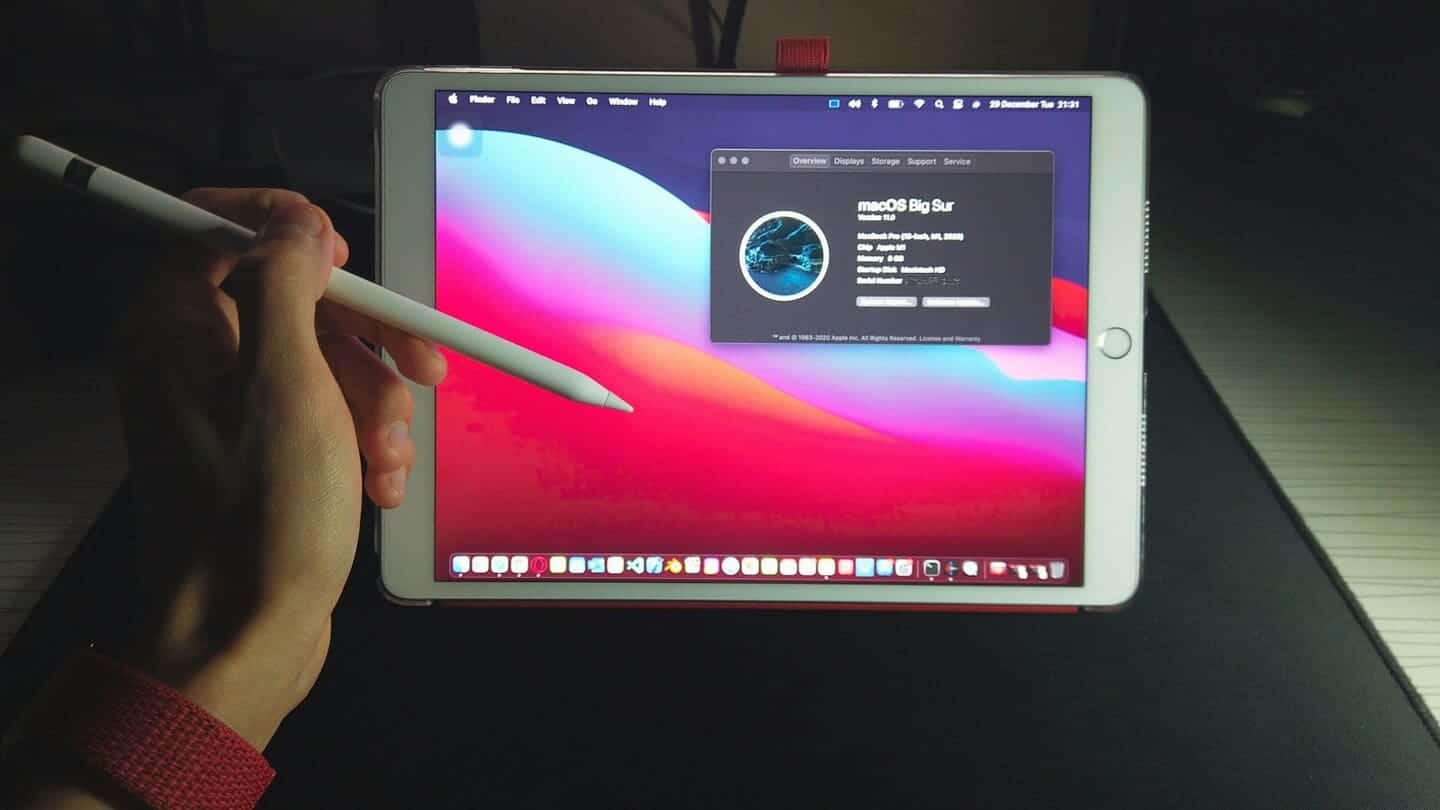
- Haz clic en el menú Apple () arriba a la izquierda.
- Selecciona ‘Acerca de este Mac‘.
- En la ventana que aparece, verás el modelo y año de tu Mac.
Luego, consulta en la web oficial de Apple o en medios tecnológicos actualizados si ese modelo es compatible con la próxima versión de macOS. Si tu equipo no aparece en la lista, conviene que no intentes forzar la actualización.
2. Haz una copia de seguridad completa
Este es uno de los pasos más críticos. Una actualización fallida podría dejar tu sistema inutilizable o borrar tus archivos. Por eso, realizar una copia de seguridad es obligatorio.
Métodos para hacer copia de seguridad
- Time Machine – Herramienta integrada de macOS. Solo necesitas conectar un disco externo y activarla.
- iCloud Drive – Sincroniza tus documentos y configuraciones más importantes en la nube.
- Copia manual – Arrastra tus archivos personales (Documentos, Imágenes, Escritorio, etc.) a una memoria USB o disco externo.
- Software de terceros – Como Carbon Copy Cloner o SuperDuper! que clonan todo el sistema y permiten una restauración más rápida si algo sale mal.
Verifica que la copia se haya completado correctamente antes de seguir.
3. Actualiza tus aplicaciones
Una nueva versión de macOS puede traer cambios importantes en el sistema que hagan que algunas aplicaciones dejen de funcionar. Por eso, conviene actualizar todas tus apps antes de instalar macOS.
¿Cómo hacerlo?
- Abre la App Store y haz clic en ‘Actualizaciones’.
- Para aplicaciones fuera de la App Store, abre cada una y busca en su menú opciones como ‘Buscar actualizaciones’ o visita su sitio web.
- Comprueba la compatibilidad en foros o páginas oficiales si usas herramientas específicas (diseño, desarrollo, edición, etc.).
Esto evitará problemas posteriores con tus programas más importantes.
4. Libera espacio en disco
Las actualizaciones de macOS suelen necesitar entre 20 y 40 GB de espacio libre para instalarse sin problemas. Si tu disco está casi lleno, puede haber errores durante la instalación.
¿Cómo liberar espacio?
- Borra archivos que no uses, como descargas antiguas, vídeos o imágenes duplicadas.
- Elimina apps que no necesitas.
- Vacía la papelera.
- Usa la herramienta de optimización en Apple > Configuración del Sistema > General > Almacenamiento, que te ofrece recomendaciones automáticas.
Una buena práctica es dejar siempre al menos 25% del disco libre tras instalar el sistema.
5. Verifica el estado de tu disco
Antes de instalar la actualización de macOS, revisa que tu disco no tenga errores que puedan interrumpir la instalación.
- Abre Utilidad de Discos (desde Spotlight o la carpeta Utilidades).
- Selecciona tu disco principal.
- Haz clic en ‘Primeros auxilios‘ y deja que macOS revise y repare cualquier error detectado.
Esto es especialmente útil si has tenido bloqueos, cierres forzosos o fallos inusuales últimamente.
6. Revisa tu conexión a Internet
Actualizar macOS implica descargar un archivo grande (puede superar los 12 GB). Necesitarás una conexión estable y rápida.
- Usa una red Wi-Fi segura o, si puedes, conéctate por cable.
- No uses conexiones públicas o móviles.
- Asegúrate de que el Mac esté conectado a la corriente durante todo el proceso.
Una conexión interrumpida podría generar una instalación corrupta.
7. Cierra sesiones y guarda tu trabajo
Antes de iniciar la actualización:
- Guarda todos tus documentos y proyectos abiertos.
- Cierra las aplicaciones activas.
- Cierra tu sesión en cuentas como correo o servicios externos, si es necesario.
Esto evitará errores o conflictos durante la actualización.
8. Desactiva el antivirus o firewall temporalmente
Algunas soluciones de seguridad pueden interferir con el proceso de instalación. Si utilizas un antivirus, Firewall externo o software de protección de red, es recomendable desactivarlo temporalmente.
Una vez completada la instalación de macOS, puedes volver a activarlos sin problema.
9. Instala la actualización
Una vez tu Mac esté preparado:
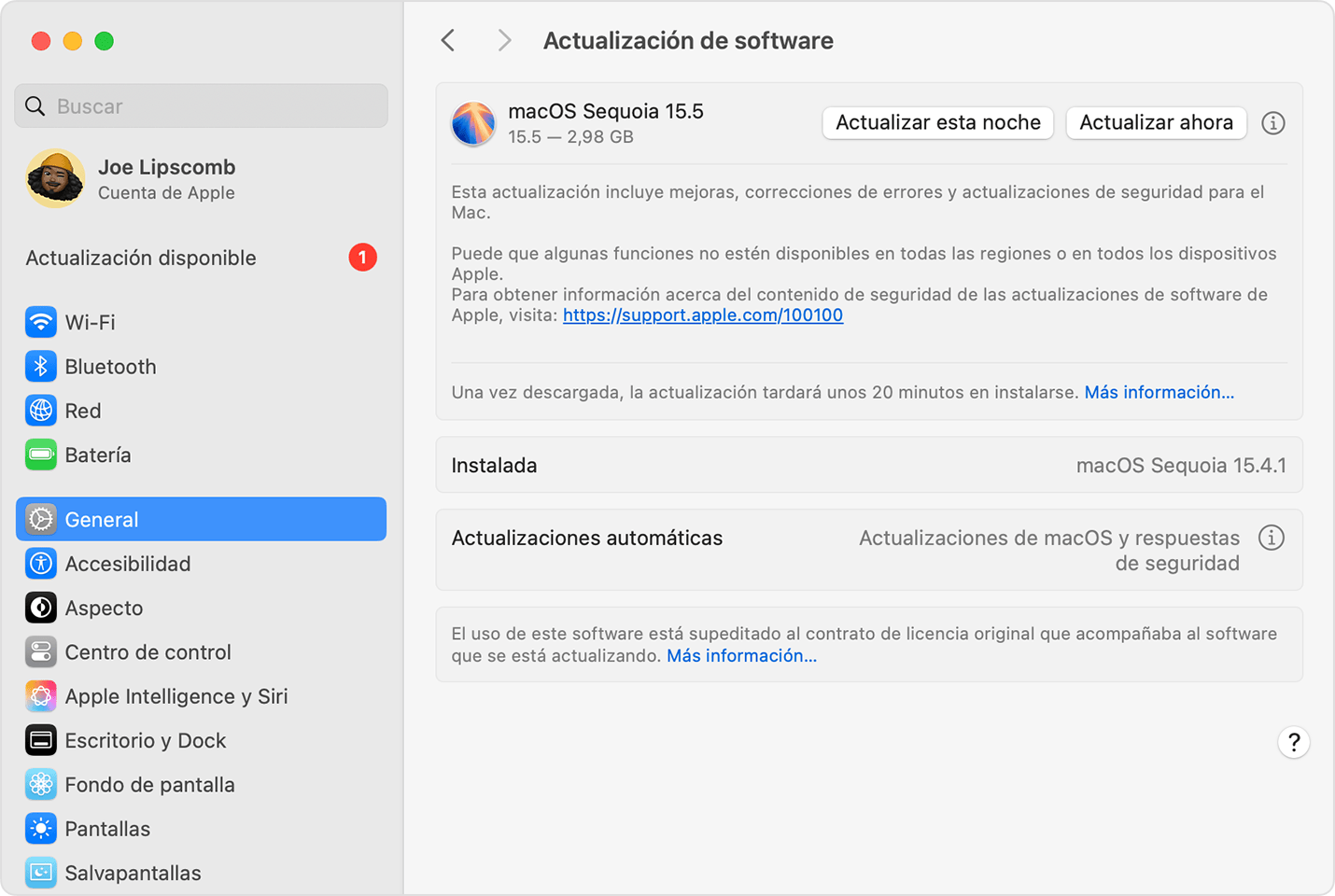
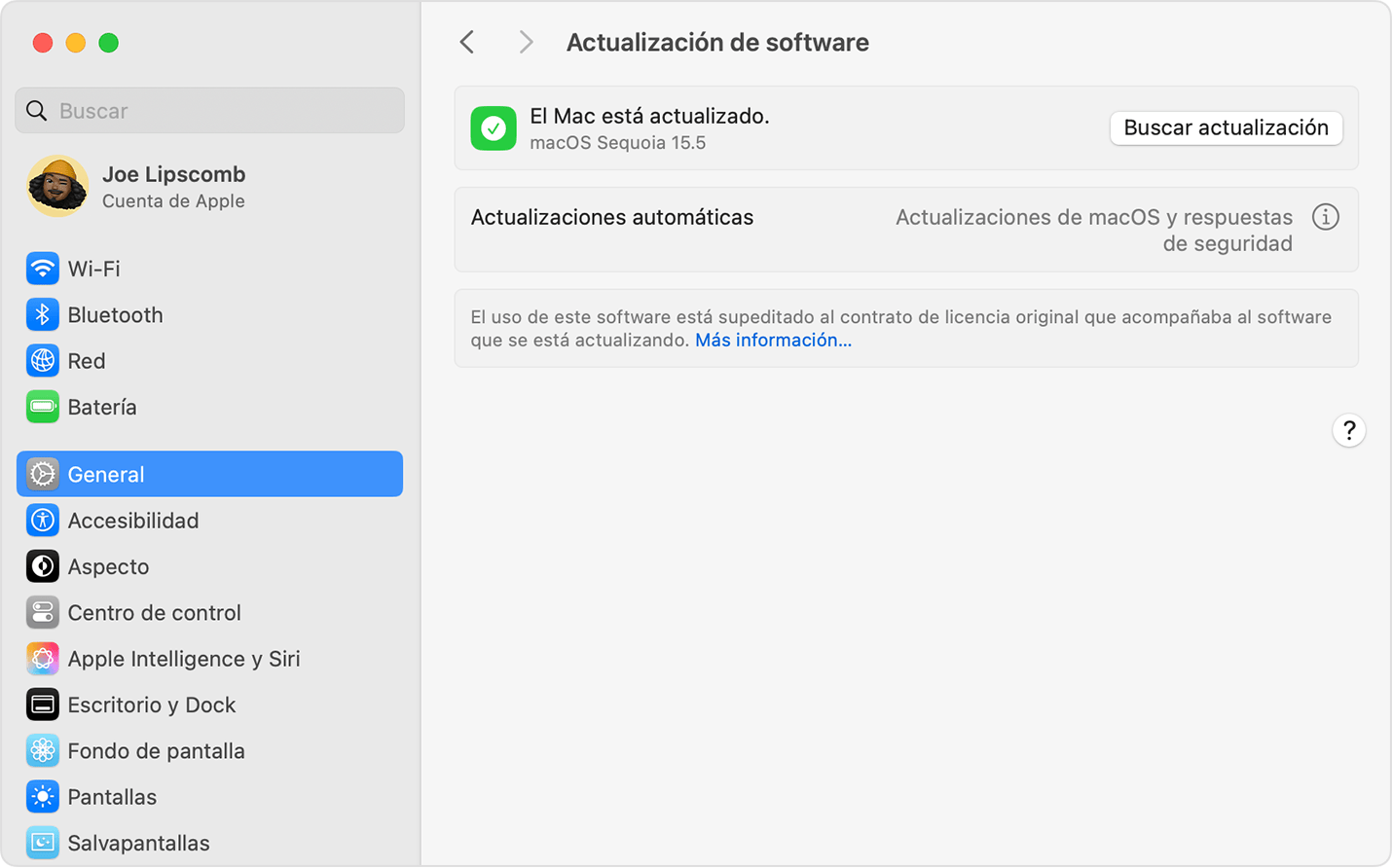
- Ve a Configuración del Sistema > General > Actualización de software.
- Si hay una nueva versión disponible, haz clic en ‘Actualizar ahora’.
- Acepta los términos y condiciones y deja que el sistema realice todo el proceso.
Tu Mac se reiniciará varias veces durante la instalación. No lo apagues ni cierres la tapa.
10. Verifica que todo haya ido bien
Cuando se complete la instalación:
- Verifica que todos tus archivos estén intactos.
- Abre tus apps principales para comprobar que funcionan correctamente.
- Reactiva el software de seguridad si lo desactivaste.
- Explora las novedades del sistema (configuración, accesos directos, nuevas funciones).
Si notas que algo no funciona correctamente, puedes restaurar desde tu copia de seguridad o contactar con el soporte técnico de Apple.
11. ¿Y si algo sale mal?
En caso de que la actualización falle o tu Mac se quede congelado:
- Reinicia el equipo manteniendo pulsada la tecla Command (⌘) + R para acceder al modo de recuperación.
- Desde ahí, puedes restaurar desde una copia de Time Machine o reinstalar macOS.
- También puedes contactar con Reparar Ordenadores y te ayudamos.

Periodista, redactor, editor y creador de contenidos.
Licenciado en Periodismo (URJC – 2007)
Y buen tipo.