
Tu Mac con chip M5 / M4 se calienta demasiado

Imagina la escena: estás en plena racha creativa, editando el vídeo de tu último viaje o, quizás, simplemente, tienes 40 pestañas abiertas en tu navegador (no te juzgamos). De repente, notas que tu fiel compañero, ese flamante Mac con el potentísimo chip M4 o M5, empieza a comportarse de forma extraña. El ventilador (si lo tiene) suena como un avión a punto de despegar, o la base se pone tan caliente que casi podrías freír un huevo sobre ella.
Lo primero que cruza tu mente es el pánico. ¿Me he cargado el ordenador más caro que he comprado nunca?. "Pero si tiene cuatro meses, se supone que esto no debería pasar". Tranquilo, respira hondo. No estás solo en esto. Es una preocupación muy común, y por eso hemos preparado esta guía.
Vamos a despejar tus dudas de forma sencilla, con un lenguaje que todos entendamos y sin tecnicismos innecesarios para que vuelvas a disfrutar de tu equipo sin miedo a que salga ardiendo y saber qué hacer cuando tu Mac con chip M5 / M4 se calienta demasiado.
¿Es normal que mi Mac M4/M5 se caliente?
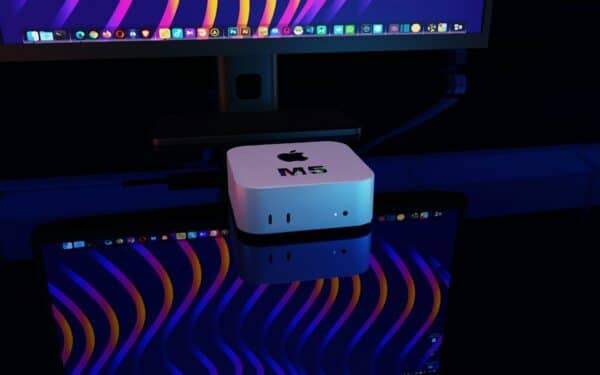
La respuesta corta y directa es: Sí, hasta cierto punto es normal.
No, no te estamos tomando el pelo. Todos los dispositivos electrónicos generan calor cuando trabajan. Piensa en tu Mac como en un atleta de élite: cuando corre un sprint (es decir, cuando renderiza un vídeo, compila código o abre esa hoja de cálculo gigante), su 'cuerpo' (el procesador) quema energía y produce calor. Por eso, tu Mac con chip M5 / M4 se calienta demasiado.
Los chips M4 y M5 son increíblemente potentes y eficientes, eso es innegable. Pero esa potencia extra significa que, cuando se les exige al máximo, también generan calor. Apple diseña sus ordenadores para que gestionen esta temperatura de forma inteligente, pero a veces, la carga de trabajo es tan alta que el calor se hace notar.
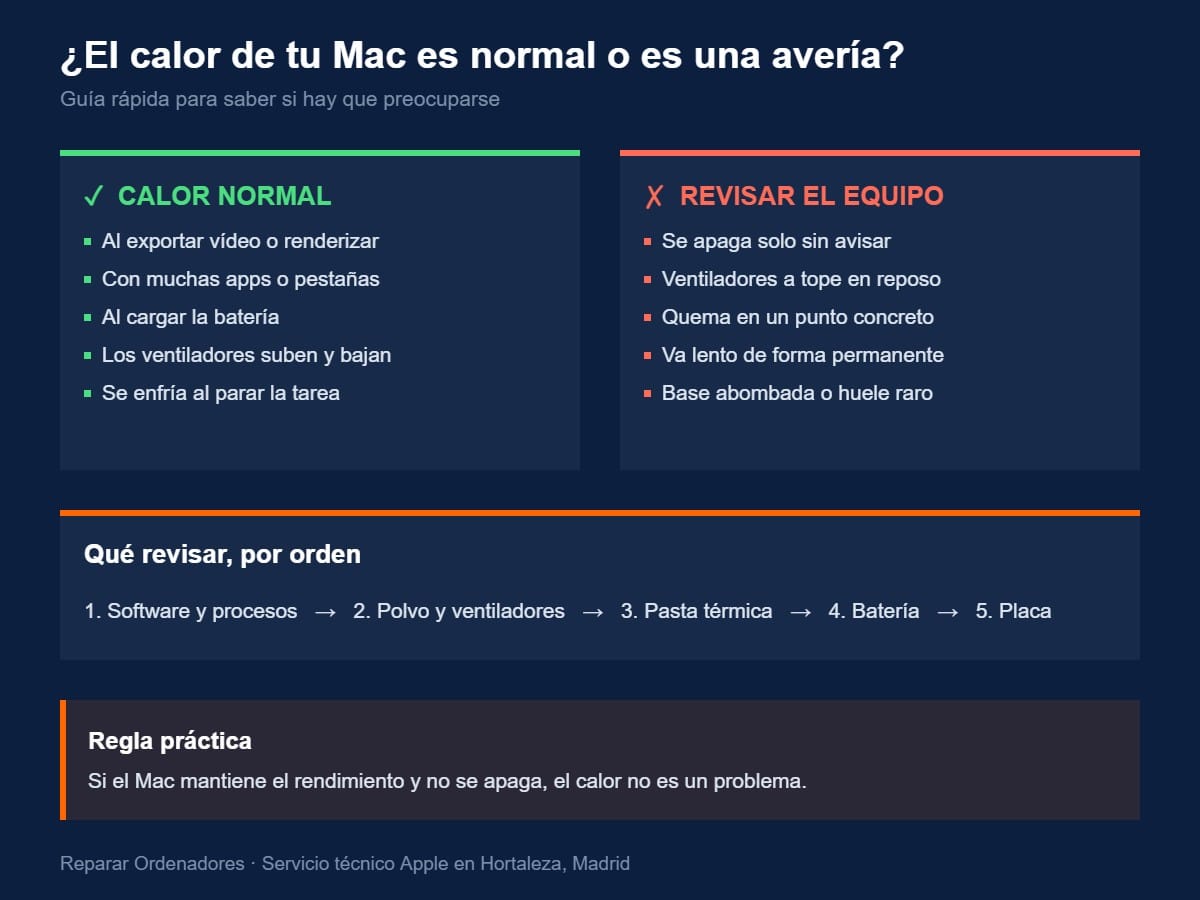
¿Cuándo NO es normal?
- Si el Mac se calienta tanto que es incómodo tocarlo.
- Si notas un olor a quemado o a plástico derretido (¡esto es una alerta roja!).
- Si el ordenador se vuelve extremadamente lento o se apaga de repente sin previo aviso.
- Si el calor es constante, incluso cuando el Mac está "en reposo" o solo estás navegando por una página web sencilla.
En estos casos, no es un comportamiento normal y hay que investigar qué está pasando.
¿Por qué se calienta mi Mac con chip M4 o M5?
Vamos a destripar un poco el misterio. ¿Qué está haciendo que tu Mac parezca que trabajas en una sauna? Aquí tienes los sospechosos habituales que causan que tu Mac con chip M5 / M4 se calienta demasiado.
1. Tareas de alto rendimiento: El Mac está trabajando a destajo
Esta es la causa número uno. Tareas como la edición de vídeo en 4K o 8K, el modelado 3D, los juegos de última generación, o la virtualización de sistemas operativos consumen mucha energía del procesador (CPU) y de la gráfica (GPU). Cuanto más trabajan, más calor generan. Es así de simple. Tu equipo es una bestia, y cuando lo dejas suelto, se calienta y así es como tu Mac con chip M5 / M4 se calienta demasiado.
2. Bloqueo de las vías de ventilación: El Mac no puede respirar
Este es un error de principiante que todos hemos cometido. Imagina intentar correr un maratón con la boca tapada. Los Mac con ventilador (como el MacBook Pro o el Mac Studio) necesitan que el aire circule para enfriar los componentes internos. Si lo usas sobre una superficie blanda como la cama, el sofá o una manta, las rejillas de ventilación se bloquean y el aire caliente se queda atrapado dentro. Es como ponerle una manta térmica a un motor en marcha.
3. Suciedad y polvo: Los enemigos silenciosos
Con el paso del tiempo, el polvo se acumula en el interior del Mac y en las aspas del ventilador. Esta capa de suciedad actúa como un aislante térmico, atrapando el calor y dificultando que el ventilador haga su trabajo. Además, el polvo puede obstruir los conductos de aire, agravando el problema. Es como si el filtro del aire de tu coche estuviera lleno de hojas muertas.
4. Software y aplicaciones mal optimizadas
A veces, no es lo que estás haciendo, sino cómo lo estás haciendo. Una aplicación que no esté bien optimizada para los chips Apple Silicon (los M4/M5) puede consumir recursos de forma ineficiente, haciendo que el procesador trabaje más de la cuenta. También puede haber procesos en segundo plano o extensiones de navegador que estén "secuestrando" la CPU, aunque tú no estés usando activamente el Mac. Es como si un pasajero en el asiento trasero de tu coche estuviera pisando el acelerador sin que te des cuenta.

¿Cómo solucionar el sobrecalentamiento de mi Mac?
Aquí tienes una lista de soluciones sencillas y efectivas para bajarle la temperatura a tu Mac. No necesitas ser un ingeniero de la NASA para aplicarlas, sobre todo sabiendo que tu Mac con chip M5 / M4 se calienta demasiado.
Soluciones básicas (las que puedes hacer ahora mismo):
1. Coloca tu Mac sobre una superficie dura y plana
Este es el consejo de oro. Usa tu MacBook siempre sobre una mesa o escritorio. Esto permite que el aire circule libremente por la parte inferior y por las rejillas de ventilación. Si te gusta trabajar desde el sofá o la cama, invierte en una base para portátil. Tu Mac te lo agradecerá.
2. Cierra las aplicaciones y pestañas que no necesites
Sé sincero contigo mismo: ¿realmente necesitas esas 30 pestañas de Chrome abiertas? Cada pestaña y cada aplicación que está abierta consume una pequeña cantidad de recursos. Al cerrarlas, le estás dando un respiro al procesador. Es como quitarle equipaje a un coche que sube una montaña. Parece absurdo pero es uno de los motivos por los que tu Mac con chip M5 / M4 se calienta demasiado.
3. Revisa el Monitor de Actividad
Esta es una herramienta mágica oculta en tu Mac. Abre el 'Monitor de Actividad' (puedes buscarlo con Spotlight, Cmd + Espacio). Haz clic en la pestaña 'CPU' y ordénala por '% de CPU' de mayor a menor. Ahí verás qué aplicaciones están consumiendo más recursos. Si ves algo que no reconoces o una aplicación que está usando un porcentaje exagerado (cerca del 100%), podrías considerar cerrarla (clic en el botón X en la parte superior izquierda). A veces, un proceso se queda colgado y ésta es la forma de desatascarlo.
4. Limpia las rejillas de ventilación
Usa un bote de aire comprimido para soplar suavemente el polvo de las rejillas de ventilación de tu Mac. Hazlo con el Mac apagado. No hace falta abrirlo si no te sientes cómodo, pero limpiar el exterior puede ayudar mucho. Es como limpiarle los mocos a un niño resfriado.
5. Usa una base de refrigeración para portátil
Si sueles exigirle mucho a tu Mac (edición de vídeo, juegos), una base con ventiladores externos puede ser tu mejor aliada. Estas bases ayudan a disipar el calor de la carcasa del Mac, manteniéndolo más fresco. No son milagrosas, pero sí muy efectivas.

Soluciones más avanzadas y consejos adicionales
Si las soluciones básicas no funcionan, o si quieres ir un paso más allá, aquí tienes algunas opciones adicionales de nivel algo superior pero muy sencillas también de aplicar cuando tu Mac con chip M5 / M4 se calienta demasiado.
1. Mantén tu Mac actualizado
Apple lanza regularmente actualizaciones de macOS que, además de nuevas funciones, incluyen correcciones de errores y optimizaciones de rendimiento. Estas actualizaciones pueden incluir mejoras en la gestión de la temperatura, así que asegúrate de estar usando la última versión. Es como tener siempre el motor de tu coche a punto.
2. Usa un software de control de ventiladores (bajo tu responsabilidad)
Existen aplicaciones como 'Macs Fan Control' que te permiten ajustar manualmente la velocidad de los ventiladores de tu Mac. Puedes configurarlos para que giren más rápido y a temperaturas más bajas, pero ten cuidado: si los configuras mal, podrías dañar tu Mac. Úsalo solo si sabes lo que haces y con precaución. Es como cambiarle el carburador a tu coche: puedes ganar potencia, pero también puedes romper algo.
3. Restablece el SMC y la NVRAM/PRAM (en Mac con procesador Intel)
Nota importante: Los Mac con chip M4 y M5 (Apple Silicon) NO tienen SMC (System Management Controller). Apple ha integrado estas funciones en el propio chip M. Por lo tanto, este consejo NO aplica para estos modelos. Si tienes un Mac M4 o M5 y alguien te dice que restablezcas el SMC, dile amablemente que eso es cosa del pasado.
4. Considera una limpieza interna y cambio de pasta térmica
Si tu Mac ya tiene unos años y nada parece funcionar, es posible que el polvo acumulado en el interior sea excesivo y que la pasta térmica (la sustancia que ayuda a transferir el calor del procesador al disipador) se haya secado. Una limpieza profunda y el cambio de la pasta térmica pueden obrar milagros. Esta es una tarea delicada, por lo que te recomendamos que la confíes a un servicio técnico profesional. Es como llevar tu coche a una revisión completa.
5. Desactiva el modo de bajo consumo
Si tienes activado el 'Modo de bajo consumo' (en Ajustes del Sistema > Batería), el Mac reduce el rendimiento del procesador para ahorrar energía. Esto puede hacer que el Mac parezca más lento y, paradójicamente, que se caliente más al intentar realizar las mismas tareas con menos recursos. Prueba a desactivarlo si notas un sobrecalentamiento inusual.
6. Reduce la luminosidad de la pantalla
La pantalla es uno de los componentes que más energía consume y, por tanto, que más calor genera. Reducir el brillo de la pantalla, aunque sea un poco, puede ayudar a disminuir la temperatura general del Mac. Es un truco sencillo y efectivo, sobre todo si estás usando el Mac en un entorno bien iluminado.
Un pequeño secreto que nadie te cuenta: El sobrecalentamiento psicológico
A veces, nos preocupamos más de la cuenta. Tocamos la base del Mac y pensamos: "¡Uff, esto está ardiendo!". Pero la realidad es que el Mac está funcionando dentro de sus límites de temperatura normales. Los chips M4/M5 están diseñados para soportar temperaturas bastante altas antes de que haya un problema real. Es decir, tu Mac con chip M5 / M4 se calienta demasiado porque está currando.
Si el Mac no está haciendo ruido de ventiladores excesivo (si los tiene), no se vuelve lento y no se apaga, lo más probable es que todo esté bien. Es como cuando sales a correr en verano: sudas y te pones rojo, pero no significa que te vayas a morir de un golpe de calor si te hidratas bien y escuchas a tu cuerpo. Tu Mac tiene sus propios mecanismos para protegerse, como reducir el rendimiento (throttling) si la temperatura sube demasiado.

Periodista, redactor, editor y creador de contenidos.
Licenciado en Periodismo (URJC – 2007)
Y buen tipo.