Lo esencial en 30 segundos
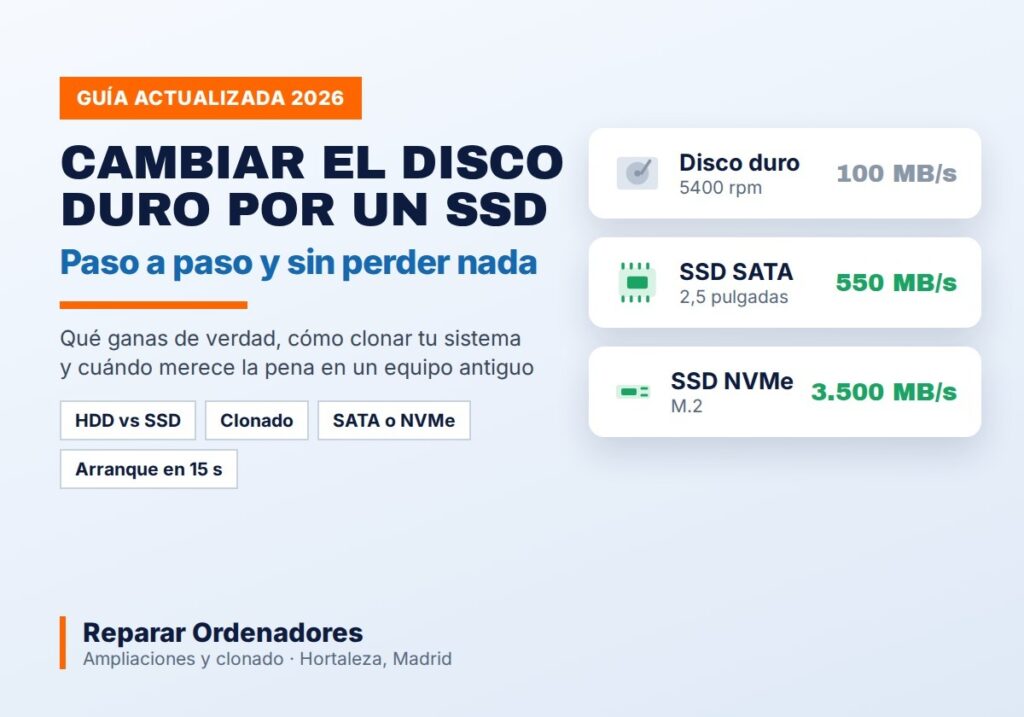
- Es la mejora que más se nota por menos dinero en un ordenador con años. Windows pasa de arrancar en 1-3 minutos a hacerlo en 15-25 segundos con un SSD SATA, o en 10-15 segundos con un NVMe.
- La diferencia entre SATA y NVMe importa mucho menos de lo que parece. El salto de verdad es dejar el disco mecánico: 550 MB/s del SATA frente a los 2.000-7.000 MB/s del NVMe apenas se distinguen en el uso diario, y el NVMe solo entra si el equipo tiene ranura M.2 compatible.
- Clics, zumbidos o el disco al 100% en el Administrador de tareas son aviso de fallo inminente. Con congelaciones al abrir archivos o ficheros que se corrompen, el cambio deja de ser una mejora y pasa a ser urgente antes de perder los datos.
- Se clona el disco entero, no solo los archivos. Con AOMEI Backupper Standard se conservan Windows, programas y configuración tal cual; solo compensa instalar de cero si el sistema viene muy sucio de años.
- En un portátil de 8 o 10 años compensa si el resto del hardware aguanta y tiene 8 GB de RAM. Si además la batería está muerta y la pantalla dañada, hay que echar cuentas. Diagnóstico gratuito, listo en 24 horas si hay pieza, 3 meses de garantía y te devolvemos el disco antiguo. Deja siempre un 15% del SSD libre para que no pierda velocidad.
⏱ Lectura: 9 min
Cambiar el disco duro mecánico por un SSD sigue siendo, en 2026, la mejora que más se nota por menos dinero. Un portátil de seis o siete años tarda un par de minutos en arrancar con un HDD; el mismo equipo con un SSD arranca en menos de veinte segundos y deja de sentirse viejo.
Aquí tienes qué ganas exactamente, cómo saber si tu disco está fallando, qué SSD admite tu equipo, el proceso completo de sustitución y clonado, y cuándo compensa que lo haga un técnico.
📑 Índice
HDD frente a SSD: qué ganas de verdad
| HDD 5400 rpm | SSD SATA | SSD NVMe | |
| Lectura secuencial | 80-120 MB/s | 500-550 MB/s | 2.000-7.000 MB/s |
| Arranque de Windows | 1-3 minutos | 15-25 segundos | 10-15 segundos |
| Abrir Photoshop o Chrome | Se hace esperar | Casi instantáneo | Instantáneo |
| Piezas móviles | Sí, sensible a golpes | No | No |
| Ruido | Se oye trabajar | Silencioso | Silencioso |
| Batería del portátil | Consume más | Gana autonomía | Gana autonomía |
Traducido: el salto grande es pasar de HDD a cualquier SSD. Del SATA al NVMe hay diferencia en las cifras, pero en el uso diario se nota mucho menos, y no todos los equipos admiten NVMe.
Señales de que tu disco está pidiendo el cambio
Sobre todo al abrir carpetas o guardar archivos. El disco está teniendo que reintentar lecturas.
Un HDD que hace clic rítmico suele estar a punto de fallar. Haz copia hoy mismo.
Y el uso de disco en el Administrador de tareas se queda clavado al 100 %.
Señal clara de sectores defectuosos. Aquí ya toca recuperar datos antes que nada.
Si el equipo va lento pero el disco está sano, el problema puede ser otro: lo repasamos en por qué tu ordenador va lento.
¿SATA o NVMe? Cuál admite tu equipo
SSD SATA de 2,5″
Del tamaño de un disco duro de portátil
- Sustituye al HDD en el mismo hueco y con el mismo cable
- Hasta 550 MB/s
- Compatible con casi cualquier equipo de los últimos 15 años
La opción segura
SSD NVMe M.2
Una tarjeta del tamaño de un chicle
- Va en una ranura M.2 de la placa, sin cables
- De 2.000 a 7.000 MB/s
- Solo si tu equipo tiene ranura M.2 compatible con NVMe
La más rápida
Para salir de dudas: mira el modelo exacto de tu equipo en la etiqueta inferior y búscalo con la palabra «M.2 NVMe». Si no lo tienes claro, nosotros lo comprobamos gratis antes de pedir nada.

Qué capacidad comprar
| Uso | Capacidad recomendada |
| Navegar, correo, ofimática | 500 GB |
| Fotos, algo de vídeo, teletrabajo | 1 TB |
| Juegos o edición de vídeo | 1-2 TB, mejor NVMe |
| Equipo secundario muy antiguo | 250 GB, solo si el presupuesto manda |
Un consejo práctico: deja siempre un 15 % del SSD libre. Lleno hasta arriba, cualquier SSD pierde velocidad.
Cambiarlo paso a paso
1. Localiza la bahía. En la mayoría de portátiles está bajo una tapa atornillada en la parte inferior. En los más nuevos hay que quitar la carcasa entera. En sobremesa, el disco va en una jaula frontal.
2. Apaga y desconecta. Quita el cargador y, si se puede, la batería. En portátiles con batería interna, desconecta su conector de la placa antes de tocar nada.
3. Saca el disco antiguo. Suele ir en una cuna con cuatro tornillos o en un marco de goma. Tira del conector en línea recta, sin hacer palanca.
4. Monta el SSD. Si es de 2,5″, va en la misma cuna. Si es M.2, entra inclinado en la ranura y se fija con un tornillo pequeño; no lo aprietes a lo bestia.
5. Cierra y arranca. Antes de poner todos los tornillos, comprueba que el equipo detecta el SSD en la BIOS.

Clonar el sistema en 4 pasos
Clonar significa copiar el disco entero, no solo los archivos: Windows, programas, licencias y escritorio quedan exactamente igual. Es lo que hacemos por defecto en el taller.
1
Conecta el SSD
Por USB con una caja o adaptador, o en la segunda bahía si la hay.
2
Clona el disco
Con AOMEI Backupper o similar, opción de clonar disco completo.
3
Cambia los discos
El SSD pasa a la bahía principal y el antiguo se guarda intacto.
4
Arranca y verifica
Comprueba que arranca del SSD y que no hay errores.
Alternativa: si el sistema viene muy sucio, con años de programas encima, a veces sale mejor instalar Windows desde cero y pasar solo los datos. Se pierde menos tiempo del que parece y el resultado es más limpio.

Después del cambio: tres comprobaciones
- Que TRIM esté activo. En Windows, fsutil behavior query DisableDeleteNotify debe devolver 0.
- Que el disco esté alineado y en modo AHCI, no IDE. Esto lo hace bien cualquier clonado moderno, pero conviene mirarlo.
- Que la copia de seguridad siga existiendo. El disco antiguo es tu red de seguridad: no lo formatees hasta estar seguro de que todo está.
C/ Tordomar, local 5 · Hortaleza, Madrid · 20 años reparando · Garantía 3 meses
Que lo hagamos nosotros
Si prefieres no abrir el equipo, lo hacemos en el taller: te asesoramos sobre qué SSD admite tu ordenador, lo montamos, clonamos el sistema tal cual lo tienes y te devolvemos el disco antiguo, que puedes conservar como copia o montar en una caja USB para usarlo como disco externo.
- Listo en 24 horas si tenemos la pieza.
- Diagnóstico gratuito y presupuesto cerrado antes de empezar.
- Garantía de 3 meses en la reparación.
- Recogida y envío a toda la península si no puedes acercarte.
Si el disco antiguo ya falla y hay archivos importantes dentro, lo vemos primero desde el servicio de recuperación de datos.
Preguntas frecuentes
¿Pierdo mis programas y archivos al cambiar a un SSD?
No, si se clona el disco. Todo queda igual: Windows, programas, documentos y escritorio. Solo se pierde si se instala el sistema desde cero, y en ese caso se hace copia previa.
¿Merece la pena en un portátil de 8 o 10 años?
Si el resto funciona y tiene al menos 8 GB de RAM, sí: es la inversión más rentable. Si además la batería está muerta y la pantalla tiene manchas, hay que hacer números.
¿Puedo poner un NVMe en cualquier portátil?
No. Hace falta ranura M.2 compatible con NVMe. Muchos equipos de 2015 en adelante la tienen, pero algunos solo admiten M.2 SATA. Se comprueba con el modelo exacto.
¿Puedo quedarme con el disco antiguo?
Claro. Te lo devolvemos y, si quieres, lo dejamos montado como segundo disco o dentro de una caja USB.
¿Cuánto tarda el cambio?
En 24 horas, clonado incluido. Si el disco antiguo está dañado y hay que recuperar datos, el plazo depende de su estado.
Te lo montamos y lo clonamos en 24 horas
Traes el equipo a Hortaleza o nos lo envías desde cualquier punto de la península. Instalamos el SSD, clonamos tu sistema tal cual lo tienes y te devolvemos el disco antiguo. Diagnóstico gratuito y presupuesto cerrado antes de empezar.
C/ Tordomar, local 5 · Hortaleza, Madrid · 20 años reparando · Garantía de 3 meses