Lo esencial en 30 segundos
- Los pantallazos azules en juegos los provoca el driver RGB, no el juego. La actualización KB5121003 de agosto de 2026 rompió la compatibilidad con inpoutx64.sys, el controlador que usan Razer Synapse, Corsair iCUE, ASUS Aura y MSI Mystic Light para hablar con el hardware; por eso revientan ARC Raiders, THE FINALS o Marvel Tōkon con «Hang detected on GameThread» y EXCEPTION_ACCESS_VIOLATION.
- Se arregla eliminando ese controlador desde símbolo del sistema como administrador. Ejecuta sc stop inpoutx64, luego sc delete inpoutx64, borra C:\Windows\System32\drivers\inpoutx64.sys y reinicia; asume que pierdes la iluminación RGB hasta que el fabricante publique un driver nuevo.
- El fallo de impresión y de PDF es otra actualización distinta: la KB5120708. Es la acumulativa de .NET Framework 3.5 y 4.8.1, y tumba las aplicaciones WPF con un System.IO.FileFormatException al imprimir o exportar a PDF cuando el documento usa Calibri, Cambria, Constantia o Corbel, algo común en programas de facturación y gestión.
- Antes de tocar nada, reinstala la característica Microsoft Print to PDF. Pulsa Windows + R, escribe optionalfeatures, desmarca «Microsoft Print to PDF», reinicia, vuelve a marcarla y reinicia otra vez; si sigue fallando, reinicia el servicio Cola de impresión desde services.msc.
- Desinstalar la actualización es la peor salida de todas. La KB5121003 tapa más de 400 vulnerabilidades, así que compensa desactivar el driver RGB o tirar de un generador de PDF externo mientras Microsoft publica el parche definitivo, en lugar de quedarse sin los parches de seguridad del mes.
⏱ Lectura: 14 min
Si esta semana tu PC con Windows 11 se ha quedado con la pantalla azul jugando, o de repente no puedes imprimir ni guardar un documento como PDF, no eres el único: la misma tanda de parches de agosto de 2026 ha traído dos averías completamente distintas que están dando guerra en miles de equipos. Una afecta a los jugadores, la otra a cualquiera que necesite imprimir o exportar a PDF — y Microsoft ya ha confirmado ambas.
En este artículo te explicamos qué está pasando exactamente con cada fallo, por qué ocurren, cómo solucionarlos paso a paso, y cuándo ya no merece la pena seguir probando por tu cuenta.
📋 Índice de contenidos
- Qué está pasando: dos fallos, un mismo Patch Tuesday
- Problema 1: pantalla azul en juegos por culpa del RGB
- Cómo solucionar los cierres en juegos paso a paso
- Cómo saber si tienes el driver problemático
- Problema 2: no puedes imprimir ni crear PDF
- Cómo solucionar el fallo de impresión y PDF
- Qué significa esto si dependes del PC para trabajar
- Por qué estos dos fallos no son casualidad
- Cuándo llevar el equipo a un servicio técnico
- Cómo protegerte de futuras actualizaciones problemáticas
- Preguntas frecuentes
Qué está pasando: dos fallos, un mismo Patch Tuesday
El 11 de agosto de 2026, como cada segundo martes de mes, Microsoft publicó su tanda mensual de actualizaciones de seguridad para Windows 11 — lo que en el sector se conoce como Patch Tuesday. Ese día no salió un solo parche, sino varios paquetes relacionados que se instalan de forma conjunta en la mayoría de los equipos:
- KB5121003: la actualización acumulativa principal de Windows 11 24H2/25H2, que ya cubrimos en detalle en nuestro artículo anterior sobre sus novedades y el fallo de arranque. Corrige más de 400 vulnerabilidades de seguridad.
- KB5120708: una actualización acumulativa independiente para .NET Framework 3.5 y 4.8.1, dirigida a Windows 11 25H2 y Windows Server 24H2.
Son dos paquetes distintos, con propósitos distintos, pero llegan juntos al mismo tiempo a los mismos equipos — y ambos han resultado tener efectos secundarios serios. El primero afecta a los jugadores; el segundo, a cualquiera que necesite imprimir o generar un PDF. Vamos con cada uno por separado.
Problema 1: pantalla azul en juegos por culpa del RGB
Si juegas a títulos como ARC Raiders, THE FINALS o Marvel Tōkon: Fighting Souls y tras instalar KB5121003 el juego se congela, se cierra solo o directamente tu PC se reinicia en mitad de la partida, no es cosa tuya ni del juego: es la actualización.
El estudio Embark (responsable de ARC Raiders y THE FINALS) confirmó el origen a través de su Discord oficial: KB5121003 introdujo un cambio que rompe la compatibilidad con inpoutx64.sys, un controlador de bajo nivel (a nivel de kernel) que utilizan multitud de programas de iluminación RGB — Razer Synapse, Corsair iCUE, y herramientas similares de placas base y periféricos — para comunicarse directamente con el hardware.
Los síntomas más habituales son:
- Mensaje «Hang detected on GameThread» o pantalla congelada
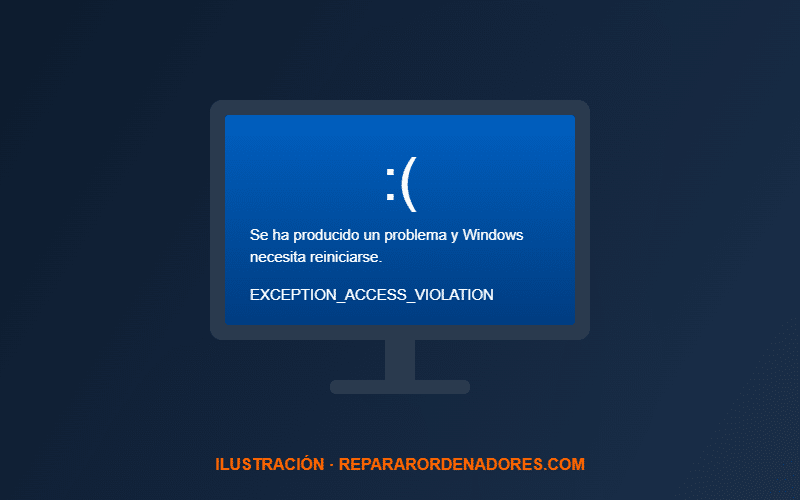
- Pantallazo azul con el código EXCEPTION_ACCESS_VIOLATION
- Cierres repentinos del juego, en algunos casos hasta 6 veces seguidas en la misma sesión
- Reinicio completo e inesperado del ordenador
Un detalle curioso que ayudó a identificar la causa: muchos afectados descubrieron que inpoutx64.sys había llegado a su equipo de la mano de herramientas que ni siquiera usan activamente — como la Razer Update Tool — instalado en segundo plano sin que el usuario lo supiera. Desinstalar KB5121003 hace que los cierres desaparezcan, lo que confirma que el origen está en la actualización y no en los propios juegos.
Cómo solucionar los cierres en juegos paso a paso
Embark ha publicado una solución temporal mientras Microsoft prepara un parche oficial. Ninguno de estos pasos requiere desinstalar la actualización de seguridad completa:
- Abre el Símbolo del sistema como administrador (busca «cmd», clic derecho → Ejecutar como administrador).
- Detén el servicio del controlador escribiendo:
sc stop inpoutx64 - Elimina el servicio con:
sc delete inpoutx64 - Borra el archivo del driver en la ruta
C:\Windows\System32\drivers\inpoutx64.sys - Reinicia el equipo y prueba el juego de nuevo.
Alternativa más sencilla (si no quieres tocar el Símbolo del sistema): abre el editor del Registro (regedit), navega hasta HKEY_LOCAL_MACHINE\SYSTEM\CurrentControlSet\Services\inpoutx64 y cambia el valor de Start a 4. Esto desactiva el controlador sin borrarlo, así que es más fácil de revertir si algo sale mal.
⚠️ Importante: desactivar este controlador puede hacer que dejen de funcionar algunas funciones de iluminación RGB de tu placa base, ventiladores o periféricos. Es un cambio reversible, pero ten en cuenta ese efecto secundario antes de aplicarlo.
Si no te sientes cómodo editando el Registro de Windows o el Símbolo del sistema, es perfectamente razonable pedir ayuda profesional — un paso mal dado en el Registro puede causar problemas mayores que el que intentas resolver.
Cómo saber si tienes el controlador problemático antes de que te afecte
No hace falta esperar a que un juego se cierre para saber si tu equipo está en riesgo. Puedes comprobarlo en menos de un minuto:
- Abre el Administrador de tareas (Ctrl + Shift + Esc) y ve a la pestaña Servicios, o abre
services.mscdesde Ejecutar. - Busca en la lista un servicio llamado inpoutx64.
- Si aparece, tu equipo tiene el controlador instalado — probablemente de la mano de software de iluminación RGB, herramientas de monitorización de hardware o utilidades de fabricantes como Razer, Corsair, ASUS o MSI.
- Si no aparece, no estás expuesto a este problema concreto, aunque conviene revisar igualmente si tienes pendiente instalar KB5121003 o KB5120708.
Detectarlo antes de que ocurra el fallo te permite decidir con calma si desactivas el controlador de forma preventiva o simplemente evitas abrir los juegos afectados hasta que Microsoft publique una solución oficial.
¿No te atreves a tocar el Registro?
Te lo revisamos sin riesgo para tus datos
Diagnóstico gratuito · Presupuesto sin compromiso · Respuesta en minutos
Problema 2: no puedes imprimir ni crear PDF
El segundo fallo es completamente distinto y afecta a un público mucho más amplio: cualquiera que use aplicaciones de escritorio para imprimir documentos o generar archivos PDF. El culpable aquí no es KB5121003, sino KB5120708, la actualización acumulativa de agosto para .NET Framework 3.5 y 4.8.1, dirigida a Windows 11 25H2 y Windows Server 24H2 — publicada el mismo día dentro del mismo lote de parches mensuales.
Microsoft ha confirmado oficialmente el problema en las notas de la propia actualización: algunas aplicaciones basadas en WPF (Windows Presentation Foundation, el marco que usan muchos programas de Windows para su interfaz) fallan con el error System.IO.FileFormatException al intentar imprimir o generar contenido PDF/XPS que usa determinadas fuentes tipográficas — entre ellas Calibri, Cambria, Constantia y Corbel, algunas de las más usadas en documentos de Office.
Esto significa que el fallo puede aparecer en el momento menos oportuno: la aplicación funciona con normalidad hasta que el usuario intenta imprimir un documento o exportarlo a PDF, y ahí falla. Es especialmente molesto para autónomos y pequeños negocios que dependen de sistemas de facturación, gestión documental o generación automática de informes — programas que suelen usar precisamente este tipo de tecnología.
Un síntoma relacionado que también se ha disparado esta semana: el driver virtual Microsoft Print to PDF aparece en la lista de impresoras pero no completa la impresión, mostrando un error al intentar usarlo.
Cómo solucionar el fallo de impresión y PDF
Microsoft todavía no ha publicado una corrección definitiva, pero ha propuesto una solución temporal pensada para desarrolladores y administradores de sistemas — y hay pasos adicionales que cualquier usuario puede probar según el caso:
Si el problema es en una aplicación empresarial o de gestión (WPF/.NET):
Microsoft sugiere activar el interruptor Switch.MS.Internal.TtfDelta.DisableCmapAndSbitOverflowProtection en el archivo de configuración de la aplicación afectada. Es un paso técnico pensado para quien administra o desarrolla ese software, no para el usuario final — y conviene saber que desactiva una protección de seguridad introducida precisamente en esta actualización, así que solo debería aplicarse de forma temporal.
Si el problema es con Microsoft Print to PDF (uso doméstico):
- Abre Ejecutar (Windows + R), escribe
optionalfeaturesy pulsa Enter. - Busca Microsoft Print to PDF en la lista, desmarca la casilla, acepta, y reinicia el equipo.
- Vuelve a
optionalfeatures, marca de nuevo la casilla, y reinicia otra vez. - Si el problema persiste, reinicia manualmente la cola de impresión: abre Servicios (
services.msc), busca «Cola de impresión» (Print Spooler), clic derecho → Reiniciar. - Como alternativa mientras se resuelve, cualquier herramienta externa de creación de PDF puede sustituir temporalmente al driver virtual de Windows.
Si dependes de imprimir o generar PDF para trabajar y ninguno de estos pasos funciona, no merece la pena perder horas probando por prueba y error — sobre todo si el problema afecta a un programa de facturación o gestión documental crítico para tu negocio.
Qué significa esto si dependes del PC para trabajar
Para un usuario doméstico, estos fallos son una molestia. Para un autónomo o una pequeña empresa, pueden significar horas de facturación parada o clientes esperando un documento que no sale de la impresora.
Algunas recomendaciones específicas si gestionas equipos de trabajo:
- No actualices todos los equipos el mismo día. Instala primero en un equipo secundario o de pruebas, y espera 2-3 días antes de extenderlo al resto si no aparecen problemas.
- Identifica qué aplicaciones de facturación o gestión documental usas y si están basadas en WPF/.NET — tu proveedor de software debería poder confirmarlo si tienes dudas.
- Documenta cualquier solución temporal que apliques (como desactivar inpoutx64 o el interruptor de compatibilidad de fuentes), para poder revertirla limpiamente cuando Microsoft publique el parche definitivo.
- Ten un plan B para imprimir o generar PDF mientras se resuelve — una herramienta externa o un segundo equipo no afectado puede evitarte parar la actividad por completo.
Si gestionas varios puestos de trabajo y este tipo de incidencias te están haciendo perder tiempo de forma recurrente, también podemos encargarnos del mantenimiento preventivo de tu parque de equipos — contáctanos y lo hablamos.
Por qué estos dos fallos no son casualidad
Que dos actualizaciones publicadas el mismo día generen dos averías distintas puede parecer mala suerte, pero tiene una explicación sencilla: cuantas más piezas de software se actualizan a la vez —sistema operativo, .NET Framework, controladores, tipografías del sistema—, más puntos de fricción aparecen entre ellas. Windows 11 no es un programa aislado, es un ecosistema de miles de componentes que dependen unos de otros, y cada Patch Tuesday es, en la práctica, un experimento a escala de cientos de millones de equipos.
Este año ya hemos visto varios episodios similares: en enero de 2026 una actualización de seguridad provocó que un número limitado de equipos con Windows 11 24H2 y 25H2 dejaran de arrancar por completo, mostrando el error UNMOUNTABLE_BOOT_VOLUME. En junio, otro fallo dejaba sin batería utilizable a ciertos modelos de iPhone. Y ahora, en agosto, dos averías simultáneas en la misma tanda de parches. No es que Windows esté peor que antes — es que la superficie de software que hay que mantener compatible crece cada año, y los ciclos de parcheo mensual dejan cada vez menos margen para probarlo todo a fondo antes de publicarlo.
Cuándo llevar el equipo a un servicio técnico
La mayoría de los casos descritos en este artículo se resuelven siguiendo los pasos anteriores. Pero hay situaciones en las que insistir por tu cuenta puede empeorar las cosas o hacerte perder tiempo — y en un negocio, tiempo es dinero:
- No te sientes seguro editando el Registro de Windows o usando el Símbolo del sistema como administrador — un paso mal dado ahí puede causar un problema mayor que el original.
- El equipo sigue fallando después de aplicar la solución, lo que puede indicar que el problema real es otro (hardware, otro conflicto de software) y la actualización solo lo ha puesto de manifiesto.
- Dependes del equipo para trabajar — facturación, gestión documental, atención a clientes — y no puedes permitirte perder horas probando soluciones sin garantía de éxito.
- Gestionas varios equipos (una oficina, un pequeño negocio) y necesitas aplicar la solución de forma consistente y documentada en todos ellos.
En cualquiera de estos casos, un diagnóstico profesional identifica en minutos si el problema es realmente de la actualización o si esconde algo más.
Cómo protegerte de futuras actualizaciones problemáticas
Este no es el primer episodio de este tipo en 2026, y probablemente no será el último. Algunos hábitos sencillos reducen mucho el riesgo de quedarte atrapado por un parche defectuoso:
- No actualices el mismo día que sale el parche si tienes trabajo urgente pendiente. Esperar 3-5 días suele ser tiempo suficiente para que se confirmen o descarten problemas graves.
- Si gestionas varios equipos, actualiza primero uno secundario antes de tocar el principal o los de producción.
- Haz una copia de seguridad de tus archivos importantes antes de instalar actualizaciones grandes, aunque el riesgo parezca bajo. Nunca cuesta nada tenerla.
- Sigue el panel de «Estado de Windows» de Microsoft (o síguenos a nosotros — solemos cubrir estos incidentes en cuanto se confirman) para saber si tu versión concreta está afectada antes de perder tiempo buscando la causa por tu cuenta.
¿Tu ordenador sigue dando problemas?
Diagnóstico profesional en el mismo día
20 años de experiencia · Garantía 3 meses · Diagnóstico gratuito
Calle Tordomar Local 5, Hortaleza, Madrid · Metro Mar de Cristal (L4/L8)
Preguntas frecuentes
¿Debo desinstalar KB5121003 o KB5120708 si me han dado problemas?
No es la primera opción recomendable. Ambas actualizaciones corrigen vulnerabilidades de seguridad reales, incluidas algunas ya explotadas activamente. Prueba primero las soluciones temporales descritas en este artículo; desinstalar el parche debería ser el último recurso, y solo de forma temporal hasta que Microsoft publique una corrección oficial.
¿Estos fallos afectan a todos los equipos con Windows 11?
No. El fallo de juegos solo afecta a quien tiene instalado software que usa el controlador inpoutx64.sys (principalmente programas de iluminación RGB). El fallo de PDF/impresión solo afecta a aplicaciones concretas basadas en WPF que usan ciertas fuentes tipográficas. La mayoría de usuarios no notará ningún problema con ninguna de las dos actualizaciones.
¿Cuándo publicará Microsoft una solución definitiva?
No hay fecha confirmada para ninguno de los dos casos. Microsoft suele publicar parches correctivos (los llamados «out-of-band») en un plazo de días a semanas una vez que un problema se documenta oficialmente, aunque no siempre coincide con el ciclo mensual habitual.
¿Puedo evitar estos problemas no actualizando nunca Windows?
No es recomendable. Retrasar unos días una actualización tras su lanzamiento es una estrategia razonable; no instalarla nunca deja tu equipo expuesto a las vulnerabilidades de seguridad que esa actualización corrige — en este caso, más de 400 solo en KB5121003, varias de ellas ya explotadas activamente.
¿El fallo de PDF afecta también a Microsoft Word o Excel?
Puede afectar a cualquier aplicación construida sobre WPF que use las fuentes implicadas (Calibri, Cambria, Constantia, Corbel) al imprimir o exportar a PDF. Office no está confirmado como principal afectado, pero si usas plantillas con esas fuentes y notas fallos al exportar a PDF desde Word, este parche es un sospechoso razonable.
¿Cómo sé si mi placa base o periféricos usan inpoutx64.sys?
Si tienes instalado software de iluminación RGB (Razer Synapse, Corsair iCUE, ASUS Aura, MSI Mystic Light) o herramientas de monitorización de hardware de tu fabricante, es muy probable que lo hayan instalado sin que lo notaras. La comprobación del apartado anterior (buscar el servicio «inpoutx64» en services.msc) te lo confirma en segundos.
¿Reinstalar Windows 11 desde cero soluciona estos problemas?
No es necesario ni recomendable como primera opción. Ambos fallos son problemas puntuales de compatibilidad de un parche concreto, no corrupciones del sistema operativo. Una reinstalación completa es una solución desproporcionada que te hará perder mucho más tiempo que aplicar las soluciones temporales descritas en este artículo.